
最佳滚动屏幕截图工具

几乎每个人都会截屏——无论是制作教程、保存长网页、记录错误还是存档对话。标准截屏只能捕捉屏幕上可见的内容,但滚动截屏工具可以让你抓取超出可见区域的内容,例如长网页、冗长的聊天记录、电子表格或可垂直或水平滚动的应用程序内容。在本文中,我们将探讨适用于 Windows 和 macOS 的最佳滚动截屏工具、优秀的 Chrome 滚动截屏扩展程序、如何解决诸如 iframe 问题等常见问题,以及修复滚动截屏过早停止的情况。
1. Windows 系统下最佳滚动屏幕截图工具
Windows 用户可以使用多种功能强大的工具来捕获滚动内容,从免费实用程序到专业捕获套件应有尽有。以下是一些比较出色的选择:
1.1 ShareX
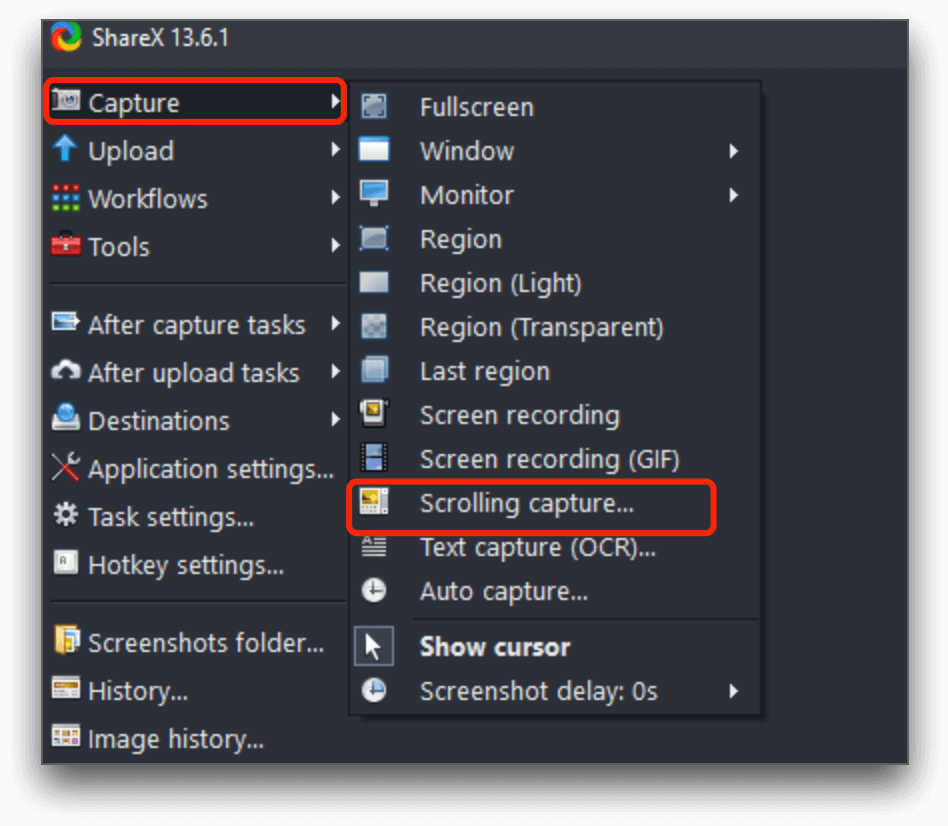
ShareX 是一款免费的开源工具,功能强大,尤其擅长高级屏幕截图任务。它不仅擅长传统屏幕截图和自动化工作流程,其滚动截图功能还可以配置为捕获屏幕可见范围之外的内容。ShareX 具有高度可定制性,并且能够很好地与 Windows 上的自动化任务集成。
1.2 Snagit
斯纳吉特
TechSmith 出品的这款产品是目前功能最强大的商业屏幕截图应用程序之一,它对滚动截图(也称为全景截图或滚动截图)提供了强大的支持。它适用于网页、应用程序和长文档,并包含一套强大的编辑套件。

1.3 PicPick
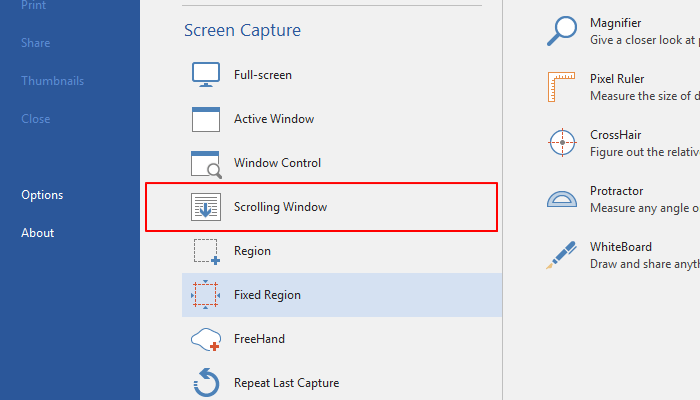
PicPick是另一款支持滚动窗口截图的Windows工具,其操作比ShareX更简单。它提供用户友好的界面和简单的滚动截图选项,非常适合需要简单易用工具且不希望被过多功能所困扰的用户。
1.4 ScreenPal
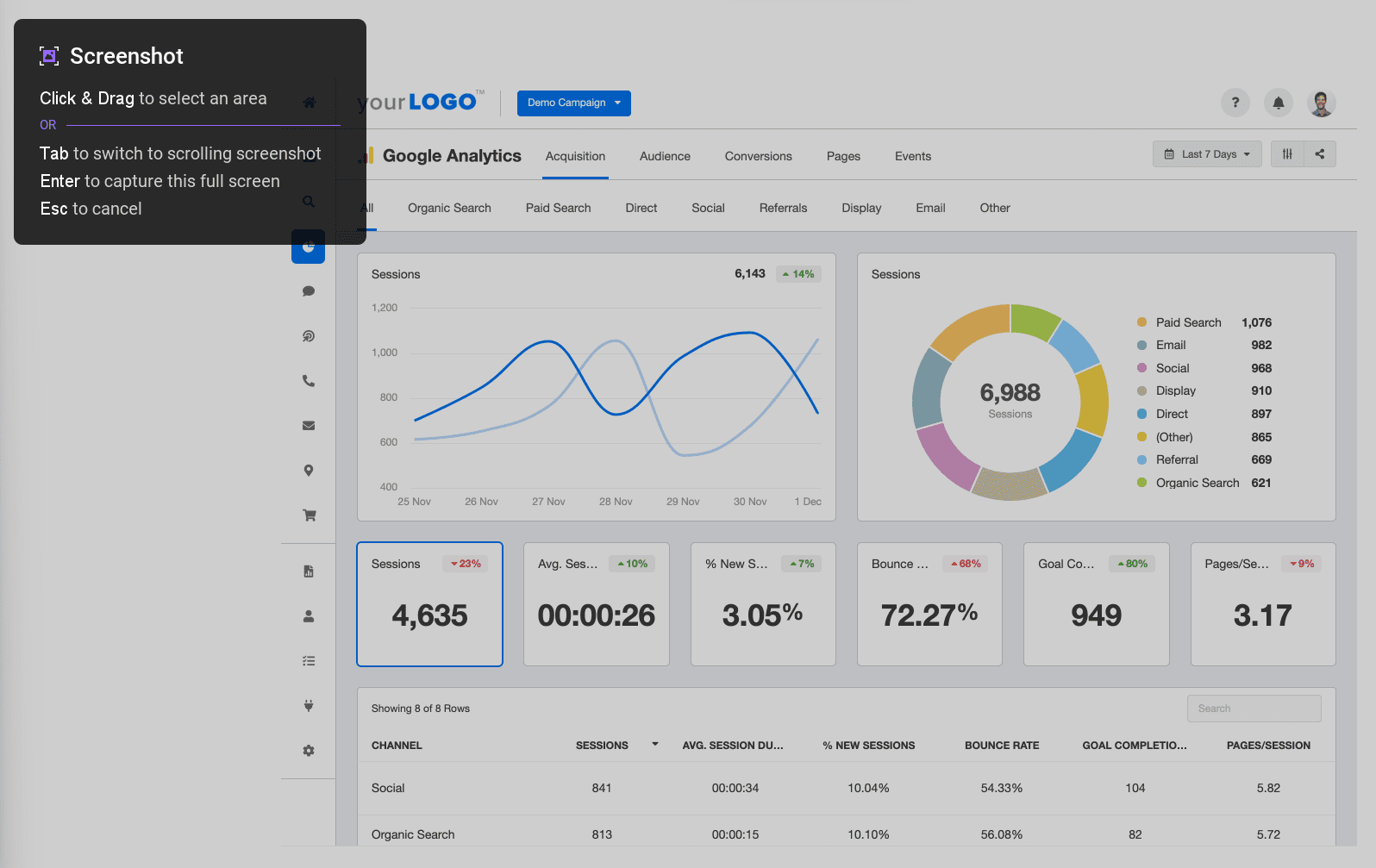
ScreenPal(前身为 Screencast-O-Matic 的工具)使用户能够在 Windows 和 macOS 系统上轻松截取滚动屏幕截图。它专注于将长截图合并为一张图像,无需手动拼接。
2. Mac 上最佳滚动屏幕截图工具
macOS 拥有自己的一套工具——从轻量级实用工具到完整的捕获套件——用于捕获滚动内容。
2.1 Snagit
与 Windows 系统一样,Snagit 在 macOS 上也拥有强大的屏幕截图功能,包括滚动截图。当浏览器扩展程序失效或在非浏览器应用程序内进行屏幕截图时,它的表现尤为出色。
2.2 单扣
Monosnap 是一款功能全面的屏幕截图应用,支持 macOS 和 Windows 系统,包含滚动截图、注释、云上传和视频录制等功能。对于许多用户来说,它是一款不错的轻量级选择。
2.3 远射
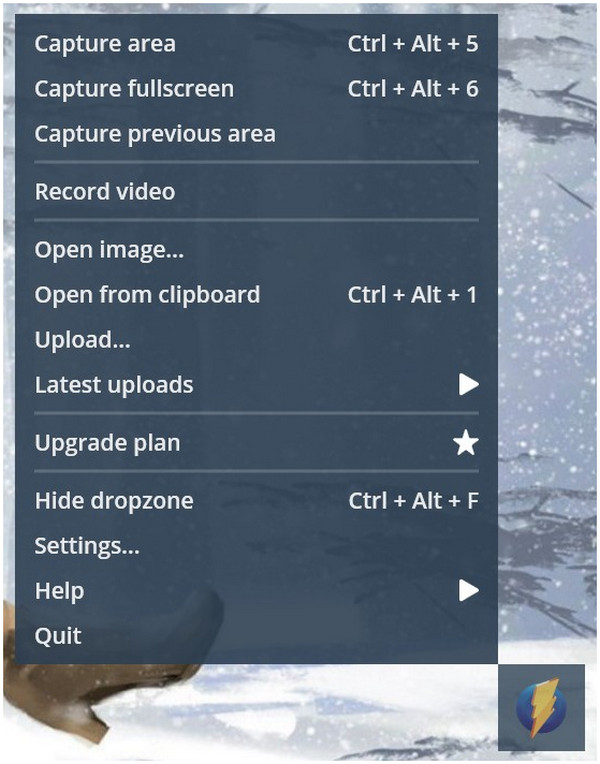
Longshot 是一款专为截取滚动屏幕截图而设计的 macOS 应用。它以简洁易用而备受赞誉,并且能够轻松处理长篇内容的垂直和全景截图。
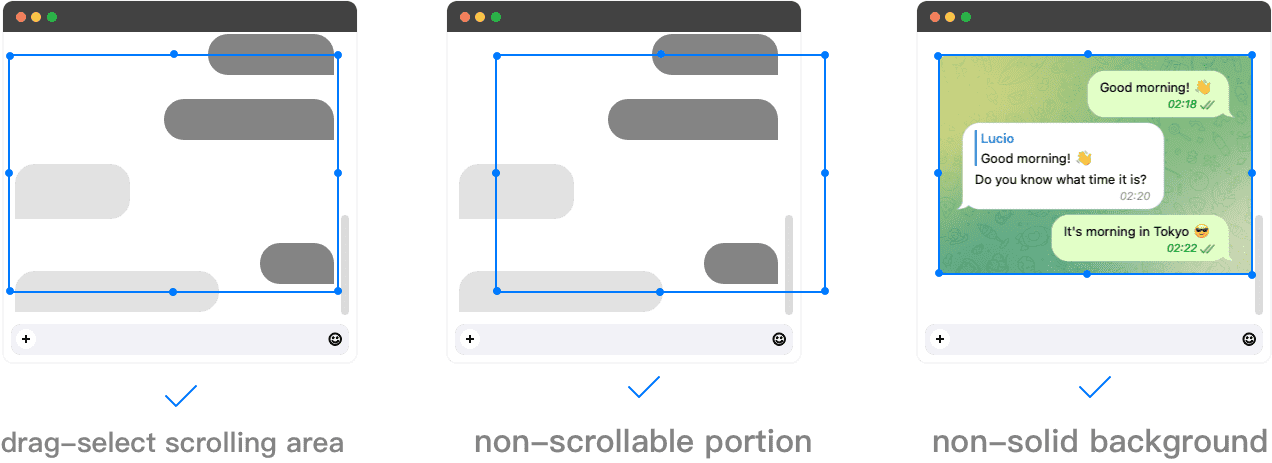
2.4 ScrollSnap
ScrollSnap 是 macOS 上的一个开源工具,它可以通过自动拼接屏幕截图来捕捉长滚动内容。它轻巧便捷,非常适合喜欢开源工具的用户。
3. 最佳 Chrome 滚动屏幕截图扩展程序
对于要在浏览器中捕获较长的网页,Chrome 扩展程序既方便又通常是免费的。
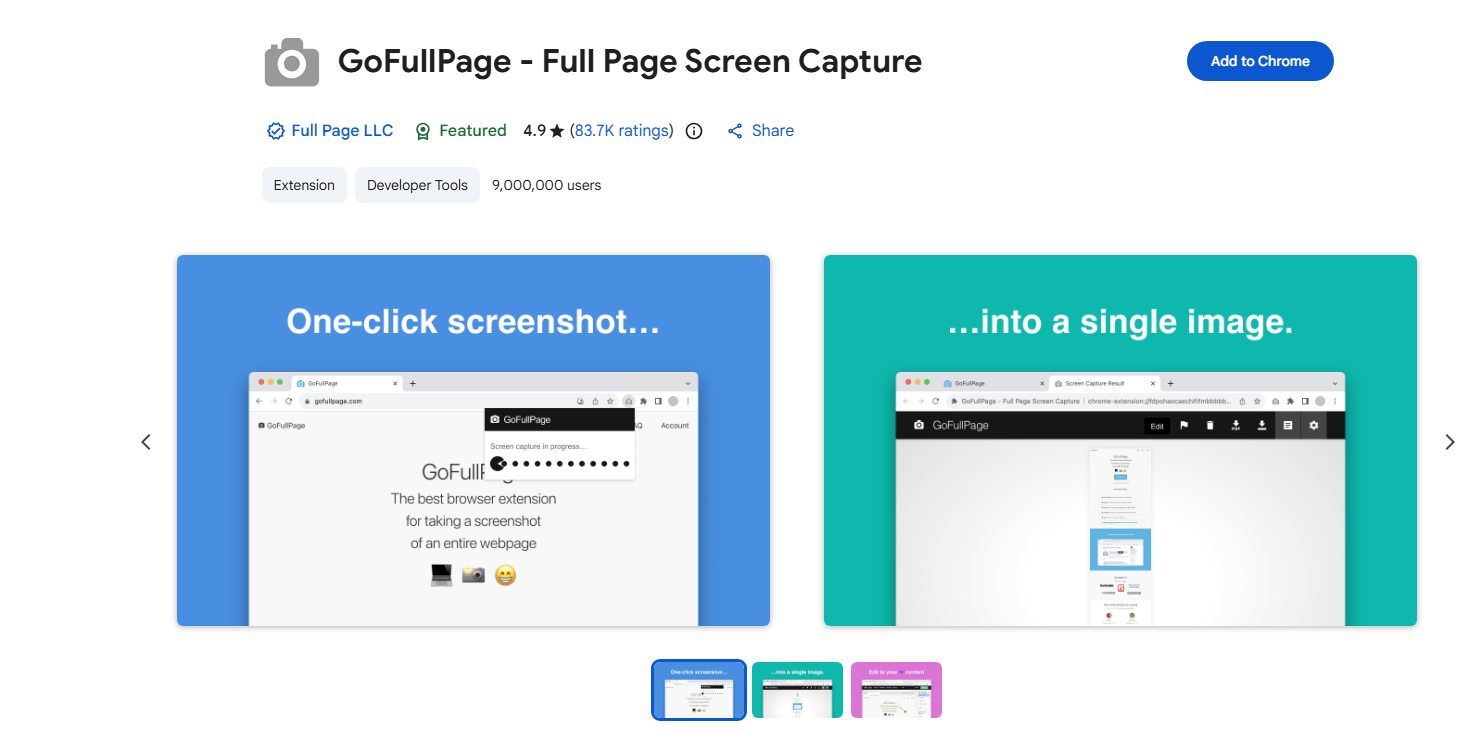
3.1 GoFullPage – 全页屏幕截图
GoFullPage是Chrome网上应用商店中最受欢迎的全页面捕获扩展程序之一。只需单击一下,即可捕获整个网页,包括可滚动内容,并允许您导出为PNG、JPEG或PDF格式。
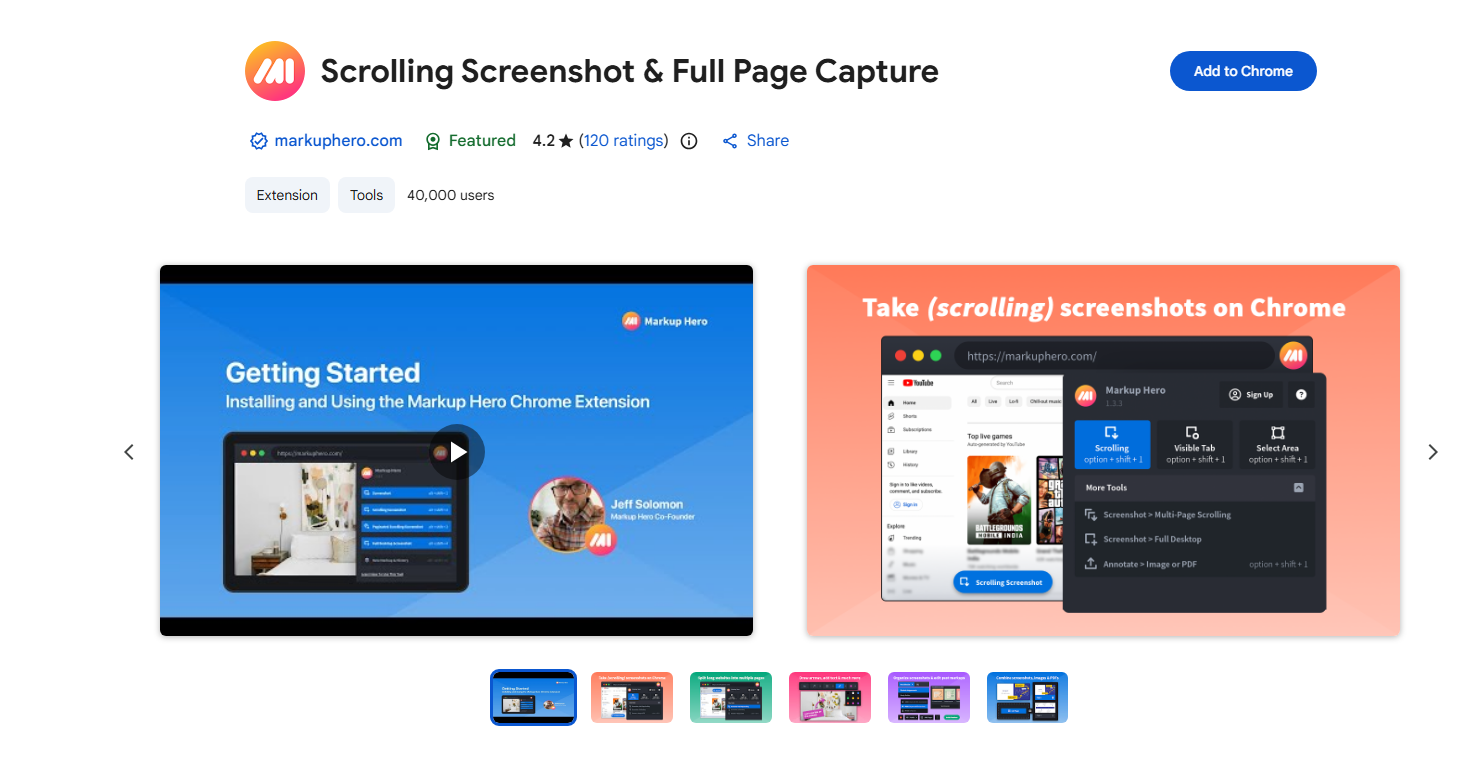
3.2 滚动截图和全页面截图
Markup Hero 的这款扩展程序可以捕获滚动的网页,并在捕获后提供强大的注释工具包,包括箭头、文本、裁剪和 PDF 导出。
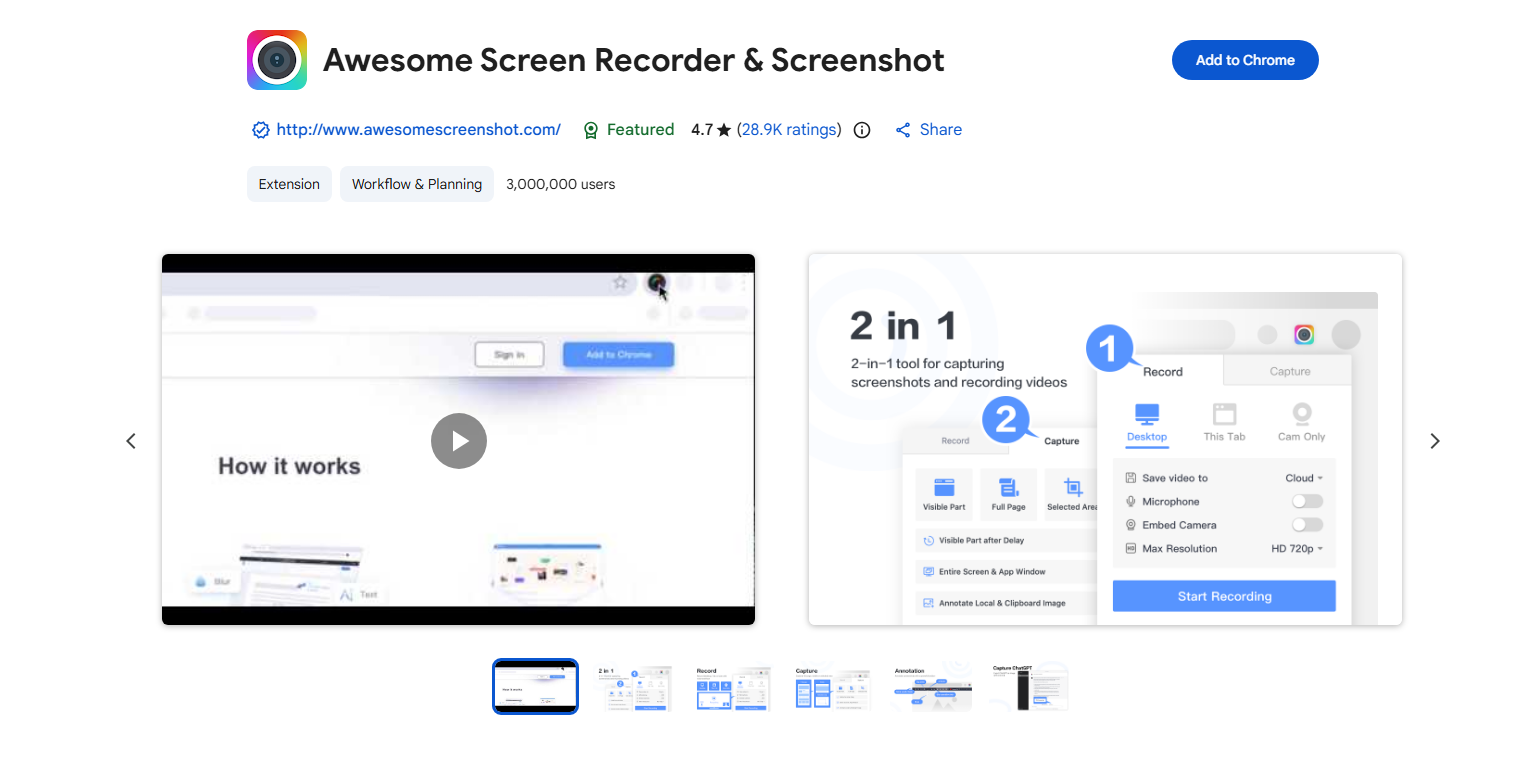
3.3 超棒的屏幕录制和截图工具
Awesome Screen Recorder & Screenshot 提供长时间屏幕截图功能,以及其他屏幕截图和屏幕录制功能。它是 Chrome 生态系统中最强大、最成熟的工具之一。
3.4 Chrome 屏幕录制和截图工具
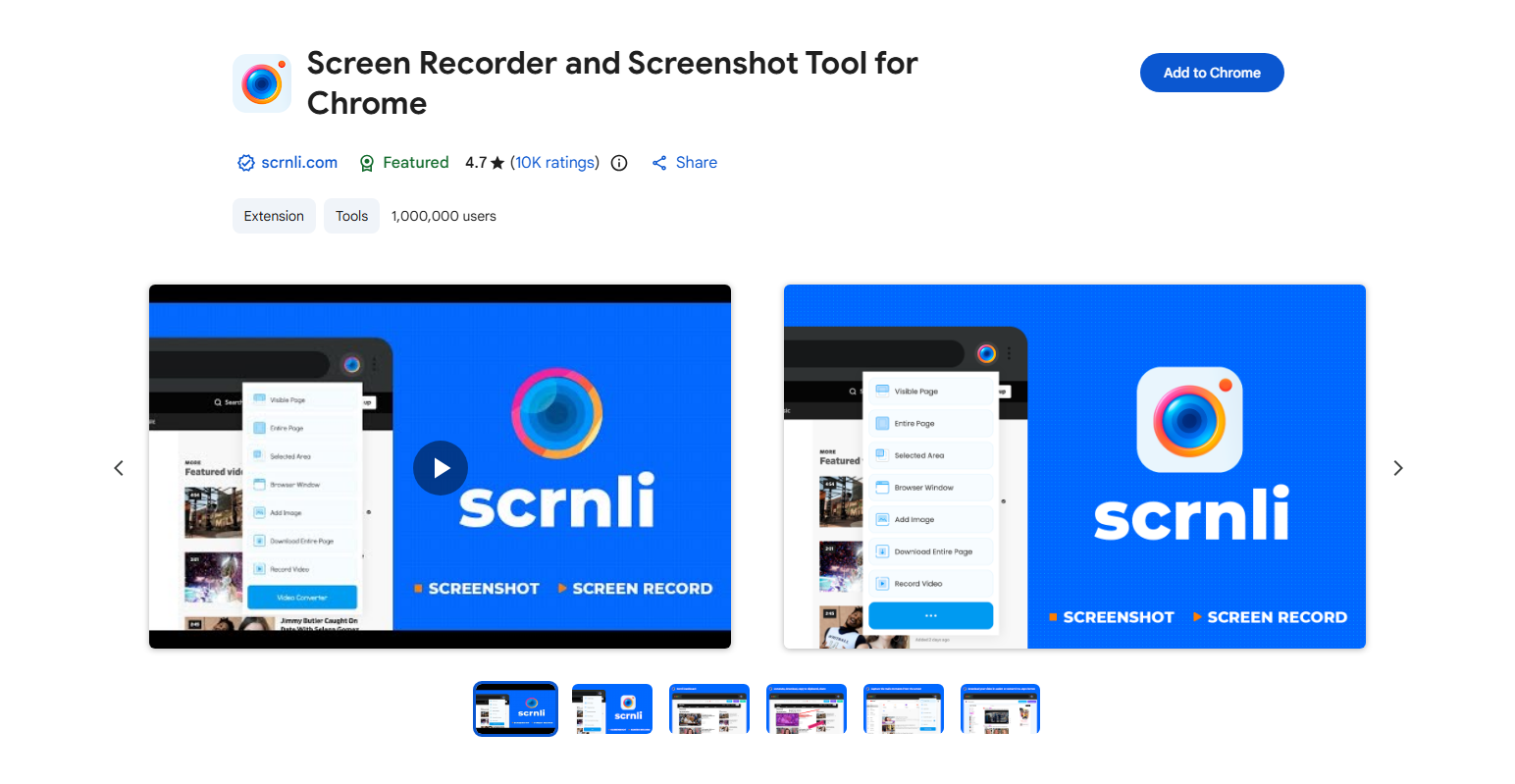
Scrnli 还以 Chrome 扩展程序的形式存在,可以捕获整个页面和滚动内容,并包含编辑和云集成选项。
4. 如何解决滚动屏幕截图 iframe 问题?
有时,当您尝试截取包含 iframe(来自其他网站的嵌入内容)的网页时,滚动截取工具可能无法包含这部分嵌入区域。这是因为 iframe 内容通常来自不同的来源,而浏览器 API 的限制使得某些工具无法无缝访问它们。
许多屏幕截图 API 和扩展程序只能捕获文档的主框架,而无法捕获来自其他域或来源的嵌入内容。浏览器安全策略可能会阻止将外部 iframe 内容拼接到最终屏幕截图中。
如何修复或规避 iframe 问题:
- 直接打开 iframe 内容: 如果可以,请在截屏前在新标签页中打开嵌入的 iframe 内容。
- 使用能够处理滚动组件的工具: 有些工具(例如 GoFullPage)使用高级页面捕获逻辑,可以更好地处理内部可滚动元素。
- 开发者工具的解决方法: 在 Chrome DevTools 中,您可以捕获单独的帧或手动导出 iframe 内容,然后自行拼接图像。
- 调整页面布局/CSS: 暂时调整溢出设置,使隐藏内容可见——这有助于某些捕获工具。
5. 如何解决滚动屏幕截图停止的问题?
有时,滚动截图会过早停止或中途失败。这可能是由于动态内容、与扩展程序冲突或截图工具的限制造成的。
常见原因包括:动态网页内容会在滚动时加载项目(无限滚动)、与捕获脚本冲突的浏览器扩展程序,以及不支持或受保护的内容(例如某些应用程序或受保护的 PDF),这些内容会阻止自动滚动屏幕截图。
故障排除提示:
- 更新工具和浏览器: 请确保您的截图工具/扩展程序和浏览器均为最新版本。
- 禁用冲突的扩展程序: 尝试暂时关闭其他浏览器扩展程序。
- 使用隐身/私密模式: 这通常会禁用其他扩展程序以隔离问题。
- 请尝试使用其他浏览器: 某些工具在 Chrome、Firefox 或 Edge 浏览器上的运行方式有所不同。
- 调整拍摄设置: Snagit 等工具提供了其他滚动模式或手动引导。
六,结论
滚动式屏幕截图工具可以轻松捕获长网页、聊天记录、文档和代码,无需手动拼接。Windows 用户可以使用 ShareX 等工具。 斯纳吉特 此外,Windows 用户还可以使用 PicPick 等截图工具,而 macOS 用户则有 Snagit、Monosnap、Longshot 和 ScrollSnap 等优秀选择。对于基于浏览器的截图,Chrome 扩展程序如 GoFullPage、Awesome Screenshot 和 Markup Hero 可以快速截取整个页面。
如果出现问题——例如无法捕获 iframe 内容或滚动意外停止——通常可以通过一些简单的修复方法来解决,例如直接打开 iframe 内容、更新工具或调整设置。借助合适的工具和基本的故障排除技巧,您可以流畅、专业地捕获完整的滚动内容。


