
如何将JPG格式转换为Excel格式?

JPG图像常用于存储扫描文档、发票、收据、表格和报告截图等视觉信息。虽然这种格式非常适合查看和共享,但当需要编辑、计算或分析图像中的信息时,其局限性就显现出来了。图像文件无法排序、筛选或用于公式,因此许多用户都在寻找将JPG文件转换为Excel电子表格的方法。
将 JPG 文件转换为 Excel 文件,可以将图像数据转换成可编辑和处理的结构化行和列。得益于光学字符识别 (OCR) 技术,现在可以高精度地从图像中提取文本和数字。无论您是学生、会计、数据分析师还是商务人士,学习如何将 JPG 文件转换为 Excel 文件都能节省时间并提高工作效率。本文将解释这种转换的必要性,并介绍几种实用的转换方法。
1. 为什么需要将 JPG 文件转换为 Excel 文件?
- 使基于图像数据可编辑和可重用
- 消除耗时的手动数据录入
- 启用计算、公式和数据分析
- 改进数据组织和记录管理
- 支持会计、报告和业务工作流程
2. 如何将 JPG 文件转换为 Excel 文件?
将 JPG 图像转换为 Excel 有多种方法,最佳方法取决于您需要执行转换的频率、数据的复杂性以及您的精度要求。
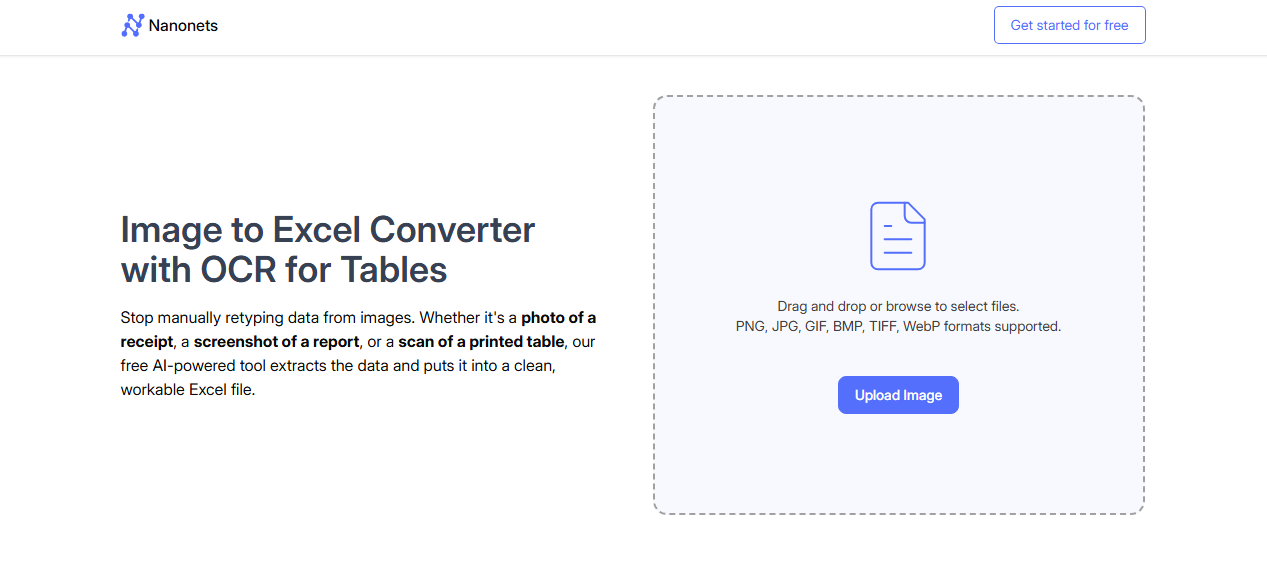
方法一:使用在线 OCR 转换器将 JPG 转换为 Excel
在线 JPG 转 Excel 转换器是最简单快捷的解决方案之一,尤其适合偶尔使用。
脚步:
- 在网页浏览器中打开 JPG 转 Excel OCR 转换器。
- 上传包含表格或数据的 JPG 图片。
- 选择 Excel(XLS 或 XLSX)作为所需的输出格式。
- 开始转换过程,并将转换后的Excel文件下载到您的设备。
优点:
- 无需安装任何软件
- 简单易懂,适合初学者
- 可从任何操作系统访问
局限性:
- 文件大小或每日使用限制
- 需要互联网连接
- 不适合存放敏感或机密数据
在线工具最适合处理小型文件和简单表格。
方法二:使用 Microsoft Excel 将 JPG 转换为 Excel 格式
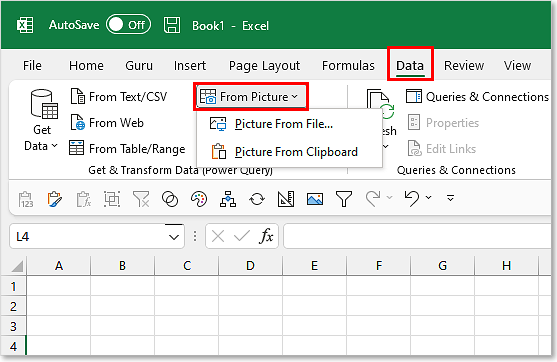
微软 Excel 内置了一项功能,允许用户直接从图像中提取数据。
脚步:
- 在电脑上打开 Microsoft Excel,然后转到…… 数据 Tab 键并选择 图片 。
- 选择 图片来自文件 上传您的 JPG 图片,然后 Excel 分析图片并提取数据。
- 检查并纠正任何识别错误。
- 将数据插入工作表中。
优点:
- 无需第三方软件
- 对于干净的表格,精度良好。
- 安全的离线处理
局限性:
- 最适合搭配干净、整齐的桌子。
- 可能难以处理复杂的布局或手写字体
如果您已经在使用 Excel,并且想要一个可靠的内置解决方案,那么这种方法是理想的选择。
方法三:使用桌面 OCR 软件将 JPG 转换为 Excel
专业的 OCR 软件提供更高级的功能和更高的准确度,尤其适用于频繁或大规模的转换。
脚步:
- 安装桌面 OCR 或图像转 Excel 转换工具。
- 导入一个或多个JPG文件。
- 选择Excel作为输出格式。
- 如有需要,请配置 OCR 语言和布局设置。
- 转换图像并保存为 Excel 文件。
优点:
- 高识别准确率
- 支持批量转换
- 可离线使用
局限性:
- 通常需要付费许可
- 安装和配置需要时间
桌面 OCR 工具最适合经常处理大量图像的企业和专业人士。
方法四:使用移动 OCR 应用将 JPG 转换为 Excel
当直接使用智能手机拍摄图像时,移动 OCR 应用非常方便。
脚步:
- 在您的移动设备上安装 OCR 扫描应用程序。
- 拍摄文件照片或上传现有的 JPG 图片。
- 启用 OCR 功能,并选择 Excel 作为导出格式。
- 导出或共享Excel文件。
优点:
- 方便随时随地扫描
- 快速转换相机图像
局限性:
- 复杂表格的准确率较低
- 编辑和导出选项有限
这种方法适用于收据或基本表格等简单文档。
3. 提高 JPG 转 Excel 转换准确率的技巧
- 使用高分辨率图像和清晰的文字
- 确保光线充足,阴影尽量少。
- 保持图像水平并裁剪得当。
- 避免使用装饰性字体或手写体文本
- 务必检查并更正 OCR 结果
运用这些技巧可以显著提高最终 Excel 文件的质量。
4。结论
将 JPG 文件转换为 Excel 文件是一种将图像信息转换为可编辑结构化数据的实用解决方案。无论您是想节省时间、减少人为错误,还是想利用 Excel 强大的分析工具,JPG 转 Excel 都能帮助您简化工作流程。
多种选择——在线 OCR 工具、Microsoft Excel 内置的图像导入功能、专业桌面软件和移动应用程序——您可以根据自身需求选择最合适的方法。使用清晰的图像并仔细检查 OCR 结果,即可实现精准转换,并在 Excel 中充分利用您的数据。


