
如何解决 madVR PotPlayer 黑屏问题?

PotPlayer 是一款广受欢迎的 Windows 媒体播放器,以其灵活性、广泛的格式支持和高级播放控制功能而闻名。当与 madVR(一款旨在实现最高图像保真度的优质视频渲染器)配合使用时,用户可以享受卓越的视频缩放、精准的色彩还原和出色的 HDR 处理效果。这种组合尤其受到观看高分辨率或高码率内容的发烧友的青睐。
然而,许多用户都遇到了一个令人沮丧的问题:PotPlayer 可以正常播放音频,但启用 madVR 后视频窗口却完全黑屏。这个问题可能在更新显卡驱动程序、更改 HDR 设置、重新安装 PotPlayer 或更换 GPU 后出现。对于经验不足的用户来说,问题原因往往难以确定,因为没有任何错误信息——只有一片空白屏幕。
本文解释了 madVR PotPlayer 是什么,列出了黑屏问题的常见原因,并提供了清晰的逐步解决方案,帮助您解决问题并恢复正常播放。
1. madVR PotPlayer是什么?
锅玩家 是一款免费的基于 Windows 的多媒体播放器,以其对视频和音频格式的广泛支持而闻名。它提供丰富的自定义选项,包括多种解码器选择、字幕引擎和渲染器配置。
madVR(madshi 视频渲染器) madVR 是一款专注于提供最高视频质量的 DirectShow 视频渲染器。与 EVR 等标准渲染器不同,madVR 优先考虑以下几点:
- 高质量扩展算法
- 精确的色彩管理
- 高级HDR色调映射
- 基于GPU的渲染实现流畅播放
在 PotPlayer 中选择 madVR 作为视频渲染器时,它会替换默认渲染器并使用 GPU 处理视频输出。虽然这能带来卓越的视觉质量,但也意味着 madVR 对系统设置、驱动程序兼容性和配置错误更加敏感——如果配置出现问题,更容易出现黑屏现象。
2. 为什么 madVR PotPlayer 会出现黑屏?
以下是造成这种情况的最常见原因,简要概括如下:
- 过时、不兼容或损坏的GPU驱动程序
- PotPlayer 视频渲染器配置错误
- madVR 设置损坏或配置错误
- HDR或色彩空间冲突
- 专属全屏模式兼容性问题
- 硬件加速冲突(DXVA、CUDA、QuickSync)
- madVR 文件缺失或安装不正确
以上任何一个问题,或者它们的组合,都可能导致 madVR 无法显示视频,但音频仍能正常播放。
3. 如何解决 madVR PotPlayer 黑屏问题?
请按以下顺序尝试各种解决方案,从最简单的开始。
3.1 更新或重新安装显卡驱动程序
madVR 严重依赖 GPU 性能和驱动程序稳定性。即使是轻微的驱动程序问题也可能导致渲染失败。
该怎么办:
- 请确定您使用的是NVIDIA、AMD还是Intel显卡。
- 请从 NVIDIA、AMD 或 Intel 官方网站获取最新驱动程序,并尽可能执行全新安装。
- 重启系统后再测试 PotPlayer。
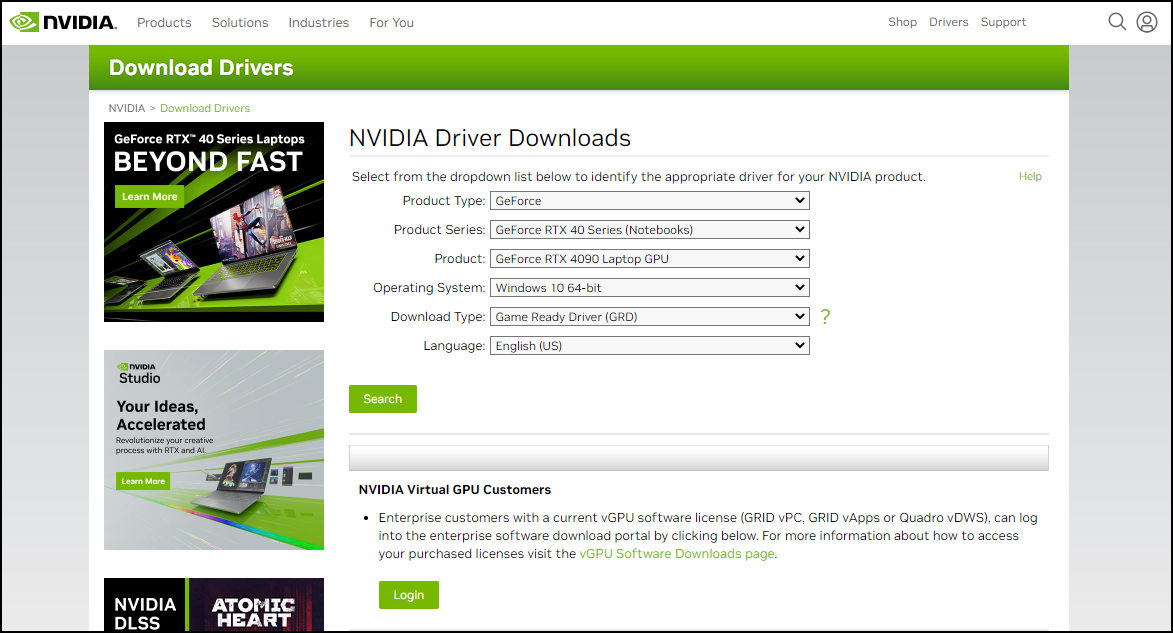
在许多情况下,只需更新驱动程序即可立即解决黑屏问题。
3.2 将 madVR 重置为默认设置
madVR 配置不正确是导致黑屏的常见原因,尤其是在您之前尝试过 HDR 或缩放选项的情况下。
脚步:
- 打开 madVR 文件夹。
- 跑步
madHcCtrl.exe。 - 右键单击 madVR 系统托盘图标并打开 madVR 设置 。
- 重置一些参数,应用更改并重启 PotPlayer。
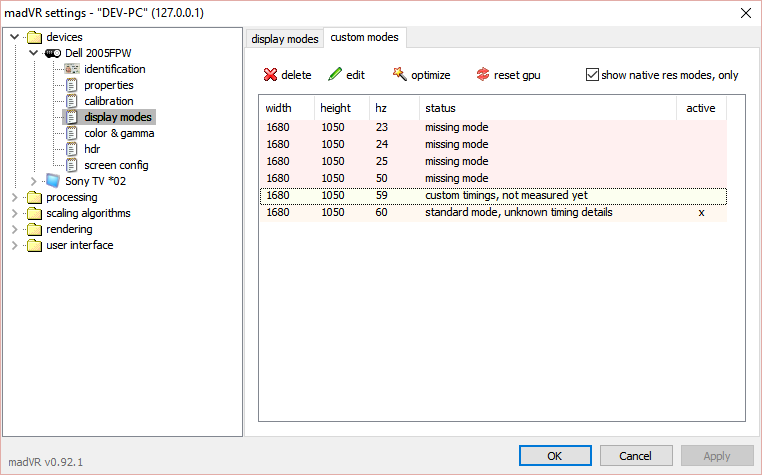
重置 madVR 会移除可能阻止视频输出的冲突自定义设置。
3.3 确认 PotPlayer 是否正确使用 madVR
必须明确设置 PotPlayer 使用 madVR 作为视频渲染器。
脚步:
- 打开 PotPlayer 并按下 F5 打开“偏好设置”。
- 转至 视频 → 视频渲染器 。
- 选择 madshi 视频渲染器 。
- 点击 申请 然后重启 PotPlayer。
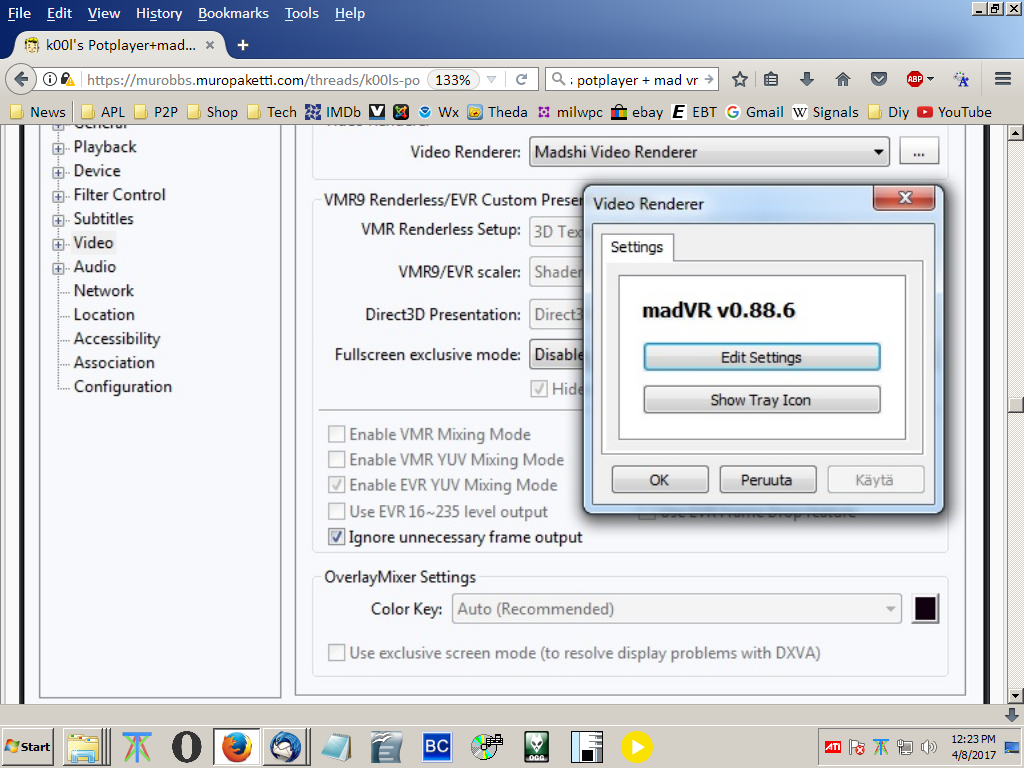
如果视频仍然显示黑屏,请暂时切换到 EVR 以确认 madVR 是否是问题的根源。
3.4 禁用独占全屏模式
madVR 独有的全屏模式可能会与某些 GPU、Windows 显示设置或多显示器设置发生冲突。
脚步:
- 打开 madVR 设置 。
- 导航至 渲染 → 常规设置 。
- 禁用 自动全屏独占模式 。
- 应用更改并重新开始播放。
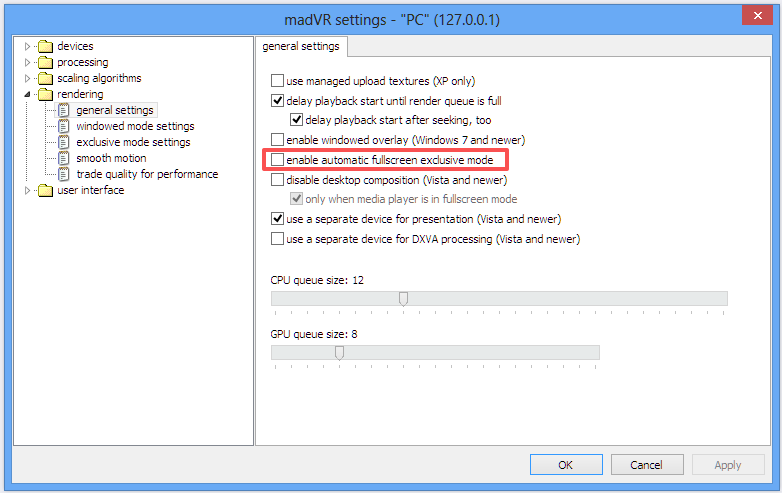
此修复方法对配备多个显示器或高刷新率显示器的系统尤其有效。
3.5 修复 HDR 和色彩设置
HDR 配置错误是 madVR 显示黑屏的最常见原因之一。
推荐方法:
- 将 HDR 处理设置为 “让madVR来决定”
- 除非您的显示器完全支持,否则请避免强制启用 HDR 直通。
- 使用支持的位深度(8 位或 10 位)
- 避免在老旧GPU上使用不支持的颜色格式
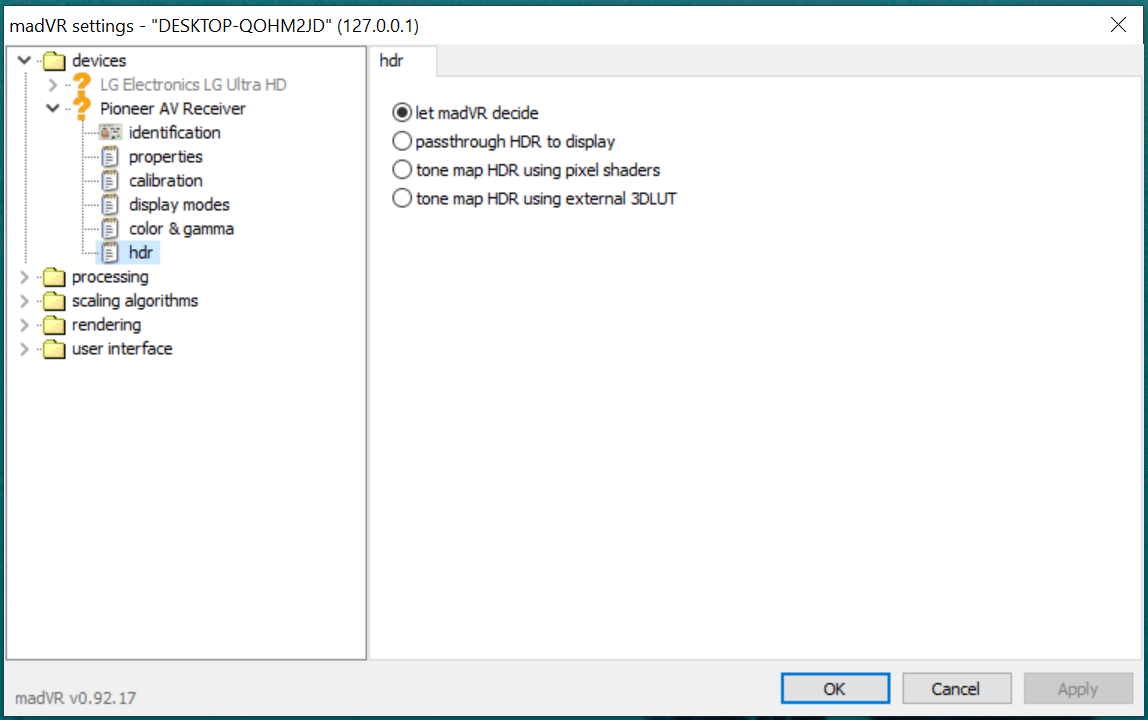
更改设置后,请重启 PotPlayer 以确保设置生效。
3.6 调整硬件加速设置
PotPlayer 和 madVR 之间的硬件解码冲突可能会阻止视频渲染。
脚步:
- 打开 PotPlayer 首选项(F5)。
- 转至 滤波器控制 → 视频解码器 。
- 暂时禁用硬件加速选项(DXVA、CUDA、QuickSync)。
- 应用更改并测试播放。
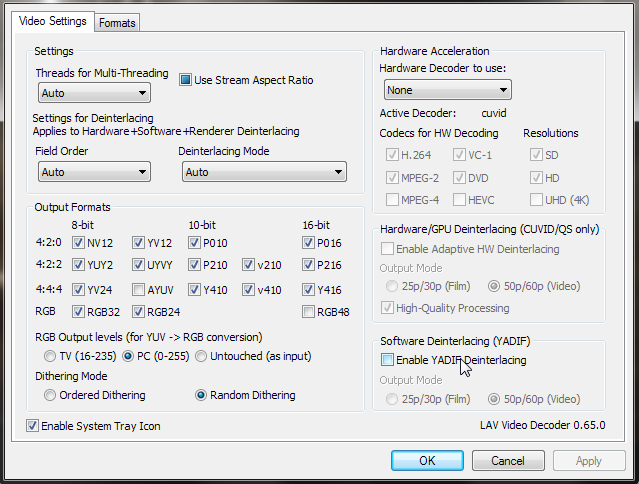
如果视频播放正常,请逐一重新启用加速选项,以找到稳定的配置。
3.7 完全重新安装 madVR
如果黑屏持续存在,则可能是 madVR 没有正确安装。
脚步:
- 删除现有的 madVR 文件夹。
- 下载最新版 madVR。
- 将其解压到指定的文件夹(不要解压到 Program Files 文件夹内)。
- 跑步
install.bat以管理员身份。 - 重新配置 PotPlayer 以使用 madVR。
彻底重新安装可以确保所有必需的文件和注册表项都已正确设置。
4。结论
madVR PotPlayer黑屏问题虽然常见,但通常可以解决。大多数情况下,它是由驱动程序问题、渲染器设置错误、HDR冲突或硬件加速不匹配引起的,而非严重的软件故障。
通过更新显卡驱动程序、重置 madVR、正确配置 PotPlayer 并仔细调整 HDR 和硬件加速选项,您可以可靠地恢复视频播放。一旦所有设置都正确完成,madVR 和 PotPlayer 将协同工作,提供卓越的视频质量,使故障排除工作物有所值。


