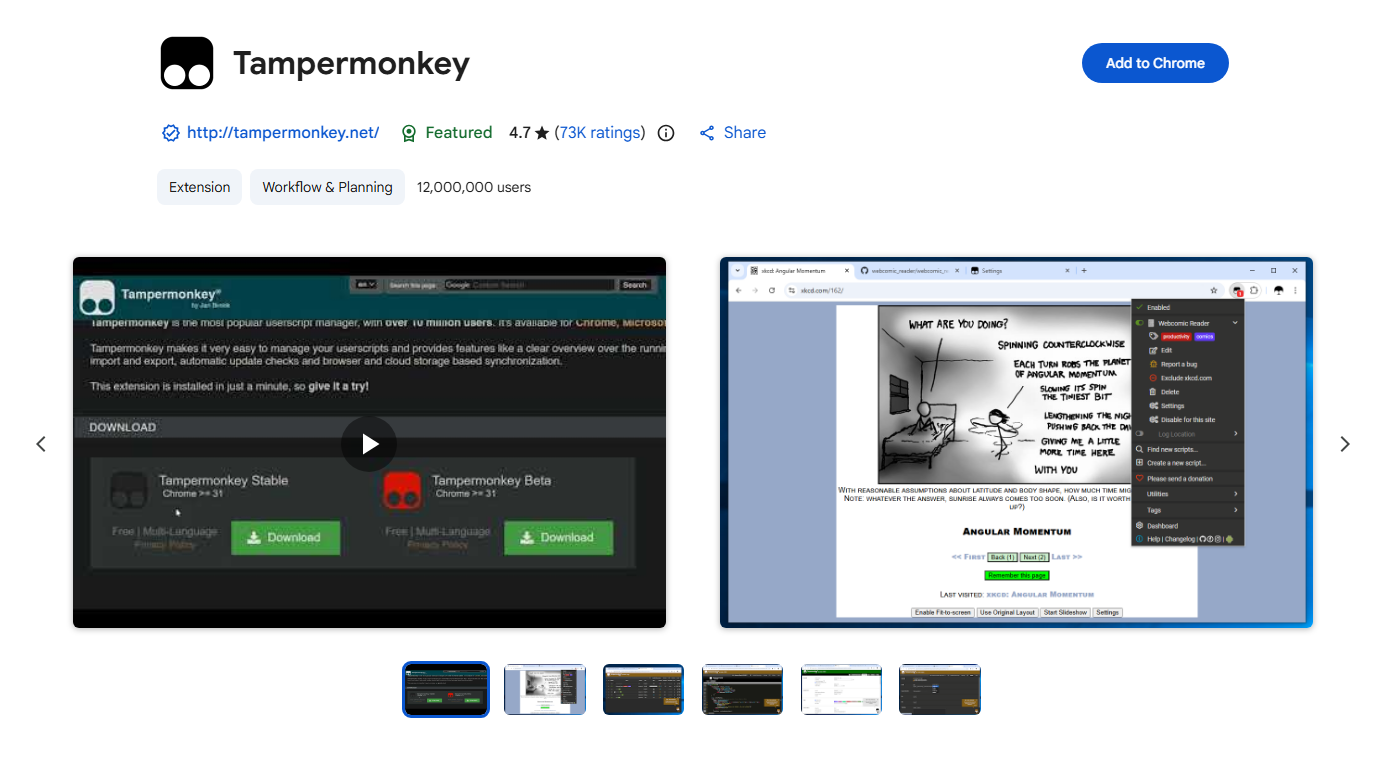
如何在网站上使用 Tampermonkey 脚本?

如果您经常访问某个网站,并且希望它具备某个特定功能,Tampermonkey 脚本或许能帮到您。Tampermonkey 是一款流行的用户脚本管理器,允许您在网站上安装和运行自定义 JavaScript 代码。这些脚本可以修改页面布局、自动执行重复性操作、添加新的按钮或功能,以及自定义某些网站的行为方式。
但是,如果您是浏览器扩展程序或 JavaScript 的新手,使用用户脚本可能会令人困惑。您可能还会遇到一些问题,例如脚本不显示、无法运行,或者在一个网站上可以运行但在另一个网站上却不行。
在本指南中,我们将解释 Tampermonkey 是什么,它是否安全,如何在网站上使用 Tampermonkey 脚本,以及 Tampermonkey 无法正常工作时如何解决常见问题。
1. Tampermonkey 是什么?
Tampermonkey 是一个适用于主流浏览器的用户脚本管理器。它允许用户安装和管理名为 JavaScript 的小型程序。 用户脚本 。
用户脚本旨在自动在特定网站上运行,并更改或增强其功能。根据脚本的不同,它可能:
- 修改网页外观
- 添加新按钮或控件
- 自动化重复性任务
- 隐藏不需要的页面元素
- 更改信息显示方式
- 添加快捷方式或其他功能
- 自定义网站的特定功能
例如,用户脚本可以向网站添加一个按钮,单击该按钮即可执行重复性操作。
Tampermonkey 通常只提供运行这些脚本的环境,而不是自己实现功能。实际行为取决于每个用户脚本中包含的 JavaScript 代码。
2. Tampermonkey 安全吗?
Tampermonkey 被广泛用作浏览器扩展程序,但是 单个用户脚本的安全性很大程度上取决于其源代码。 。
与普通网页内容不同,用户脚本可以对其运行所在的网页拥有相当大的访问权限。恶意或编写不佳的脚本可能会读取网站上显示的信息、修改网页内容或执行未经授权的操作。
因此,不要仅仅因为脚本出现在搜索结果中或被不知名的网站推荐就安装它们。
安装脚本之前,请考虑以下事项:
- 选择信誉良好的信息来源。 寻找成熟的用户脚本库或你信任的开发者。
- 检查脚本代码。 如果你了解 JavaScript,请仔细阅读脚本的实际运行逻辑。
- 查看权限。 注意脚本配置为访问哪些网站。
- 阅读用户反馈。 评论、评分和报告可以揭示潜在的问题。
- 避免使用可疑脚本。 要格外小心那些请求不必要访问权限或包含不熟悉的外部请求的脚本。
- 请保持 Tampermonkey 更新。 浏览器扩展程序和用户脚本管理器应保持最新状态。
简而言之, Tampermonkey 可以安全使用,但您应该将用户脚本视为可执行代码,并且仅从您信任的来源安装脚本。 。
3. 如何在网站上使用 Tampermonkey 脚本?
- 安装 Tampermonkey 打开浏览器并打开其控制面板。
- 找到一个可信的用户脚本 支持您想要自定义的网站。
- 安装脚本 确认前请检查其代码和权限。
- 请确保脚本已启用。 在 Tampermonkey 控制面板中。
- 打开或刷新目标网站 如果 URL 与脚本设置匹配,则脚本应自动运行。
- 使用新增功能 根据剧本指示。