
如何修复Chrome浏览器屏幕闪烁问题?

谷歌浏览器是目前最流行的网络浏览器之一,但用户在浏览网页时偶尔可能会遇到屏幕闪烁或抖动的情况。这种问题可能表现为短暂的闪烁、黑屏、标签页快速闪烁,或者在滚动页面、观看视频或切换页面时浏览器窗口反复闪烁。
Chrome 浏览器屏幕闪烁可能是由硬件加速、过时的图形驱动程序、不兼容的扩展程序、损坏的浏览器数据或与 Windows 显示设置冲突引起的。
在本指南中,我们将解释如何使用切实可行的解决方案来修复 Chrome 浏览器屏幕闪烁问题,从更改浏览器设置到更新显卡驱动程序。
1. 如何修复Chrome浏览器屏幕闪烁问题?
1.1 禁用硬件加速
硬件加速功能使 Chrome 能够利用计算机的 GPU 更高效地渲染网页内容。但是,Chrome 与某些显卡驱动程序之间的兼容性问题有时会导致屏幕闪烁、黑屏或视觉故障。
要禁用硬件加速:
- 打开谷歌浏览器,点击右上角的三点菜单。
- 选择 设置, 然后 n 导航至 系统, t 熄灭 如有图形加速,请使用图形加速。 , 出现提示时重新启动 Chrome 浏览器。
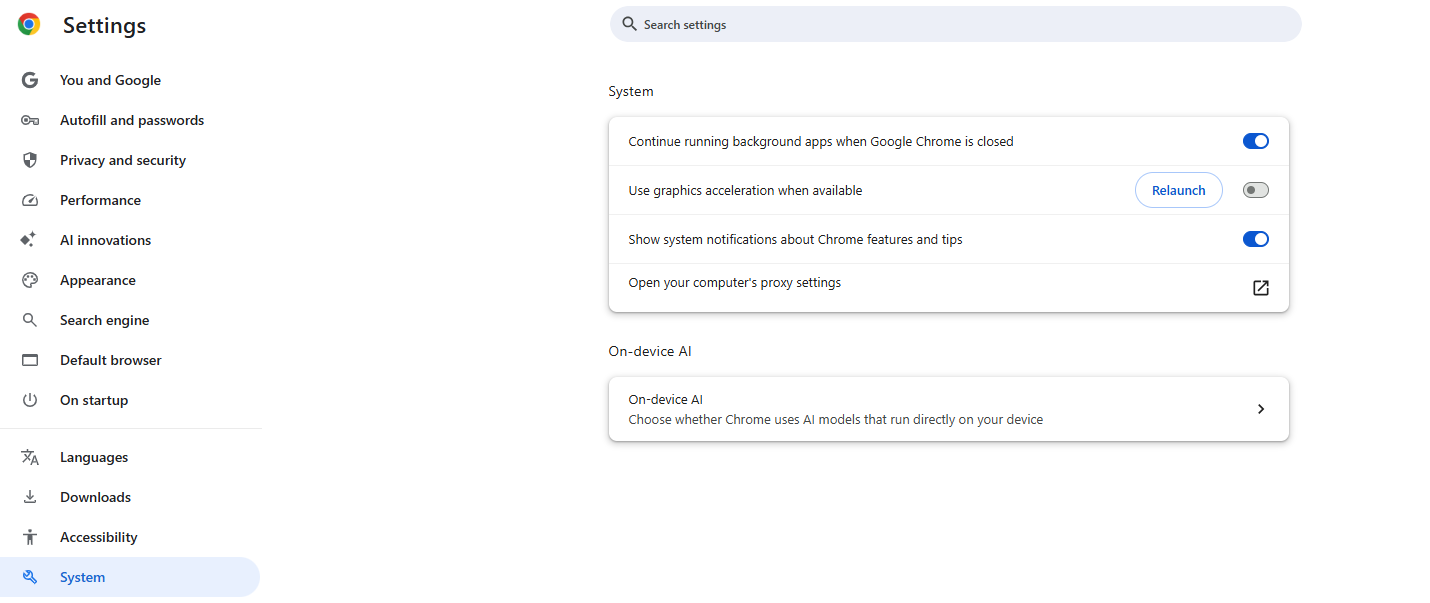
重启浏览器后,检查屏幕是否仍然闪烁。如果问题消失,则可能是 GPU 加速或显卡驱动程序的问题。
2.2 更新谷歌浏览器
过时的Chrome版本可能存在漏洞或兼容性问题,影响网页的显示效果。更新浏览器有助于解决这些问题。
请按照以下步骤操作:
- 打开 Chrome 浏览器,点击三点菜单。
- 选择 帮助 > 关于 Google Chrome 。
- 允许 Chrome 检查可用更新。
- 安装所有可用的更新并重新启动浏览器。
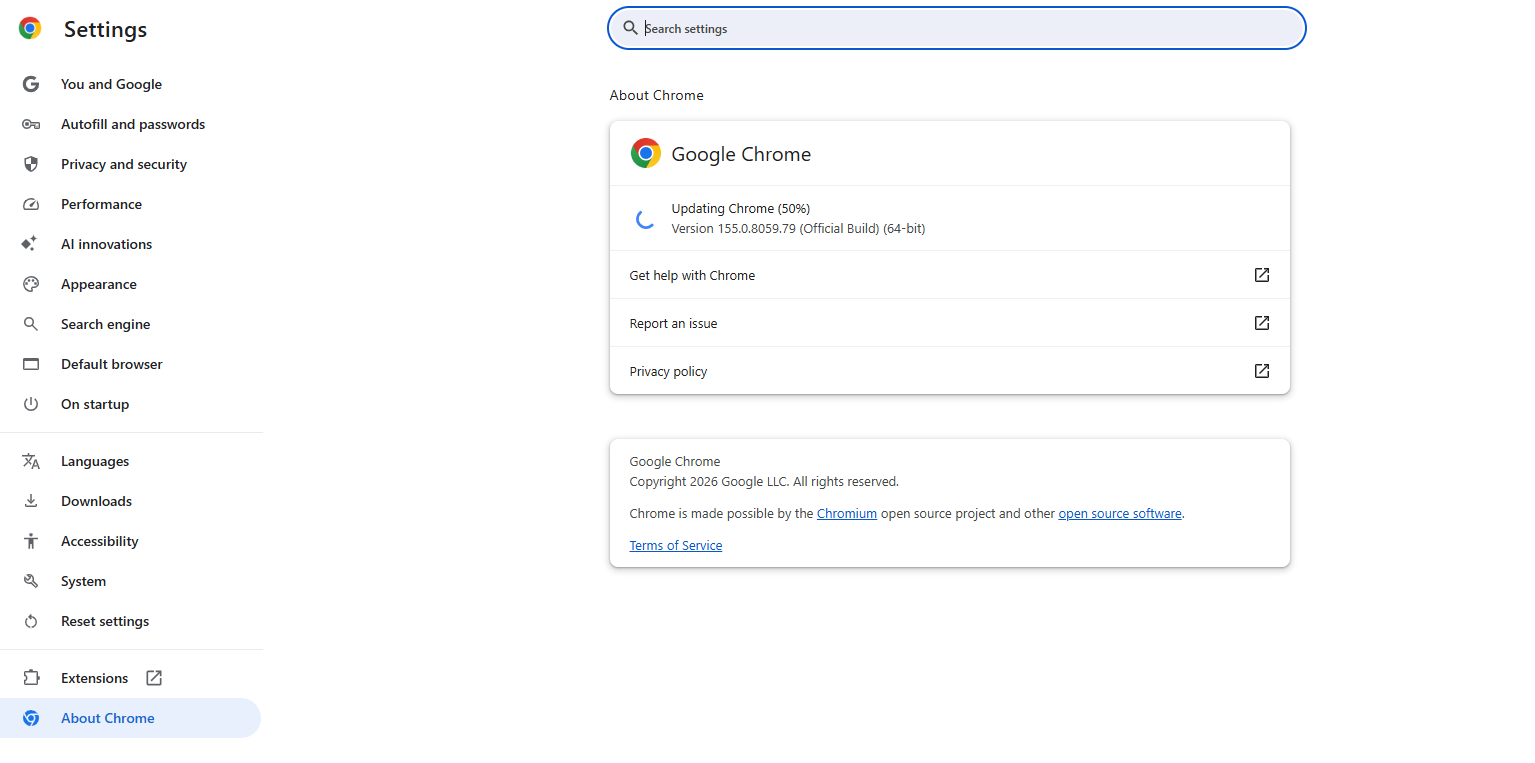
如果 Chrome 浏览器已是最新版本,请继续执行下一个解决方案。
1.3 更新显卡驱动程序
过时、损坏或不兼容的显卡驱动程序是导致屏幕闪烁的另一个常见原因。由于 Chrome 浏览器依赖显卡来渲染某些视觉元素,因此驱动程序问题可能会影响浏览器的性能。
在Windows系统中,您可以通过设备管理器检查驱动程序更新:
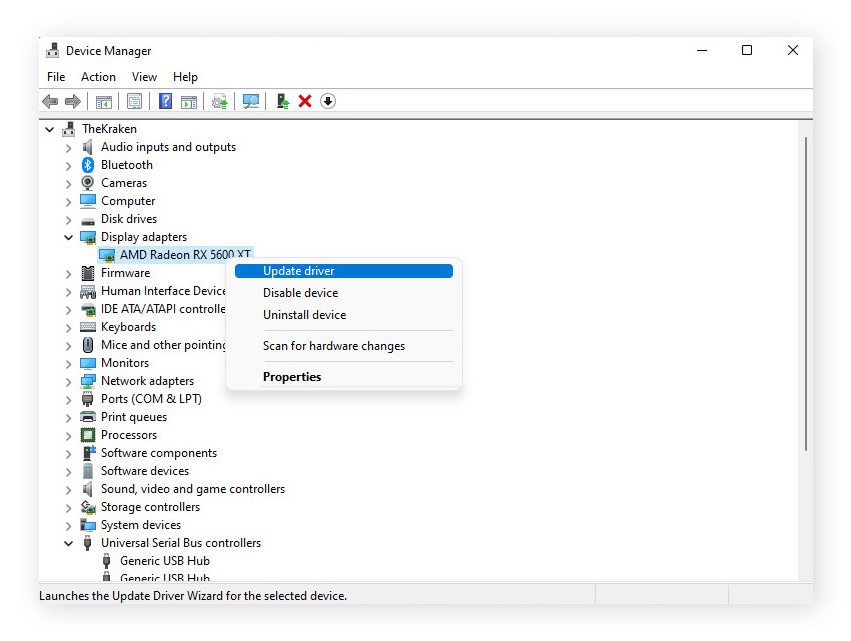
- 右键单击“开始”按钮并选择 装置经理 。
- 扩张 显示适配器 。
- 右键单击您的图形设备并执行以下操作 选 更新驱动程序 。
- 请按照屏幕上的指示操作。
1.4 禁用或移除 Chrome 扩展程序
某些浏览器扩展程序可能会与 Chrome 的渲染过程发生冲突,特别是那些修改网页、管理下载、阻止广告或自定义浏览器界面的扩展程序。
识别有问题的扩展:
- 打开 Chrome 浏览器并输入
chrome://extensions在地址栏中,然后 t 关闭所有分机。 - 重启Chrome浏览器,然后检查闪烁问题是否停止。
- 逐个重新启用扩展程序,以确定可能的原因。
- 移除任何持续触发该问题的扩展程序。
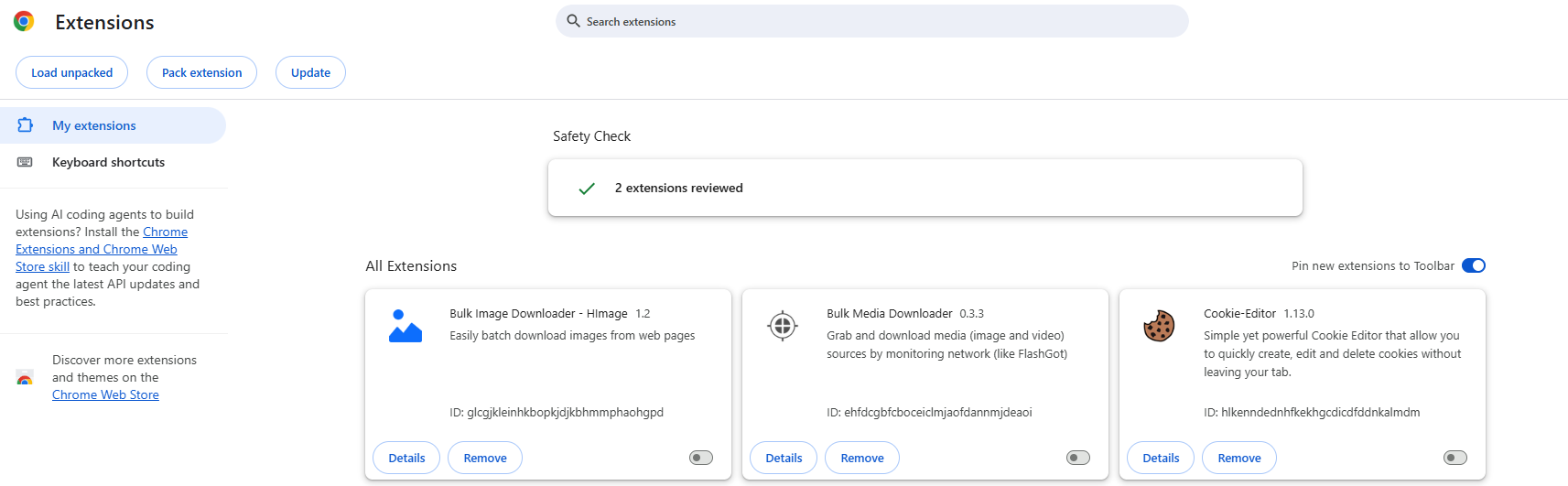
如果禁用扩展程序可以解决问题,您可以保持禁用不兼容的扩展程序的状态,或者寻找更新的替代方案。
1.5 清除 Chrome 缓存数据
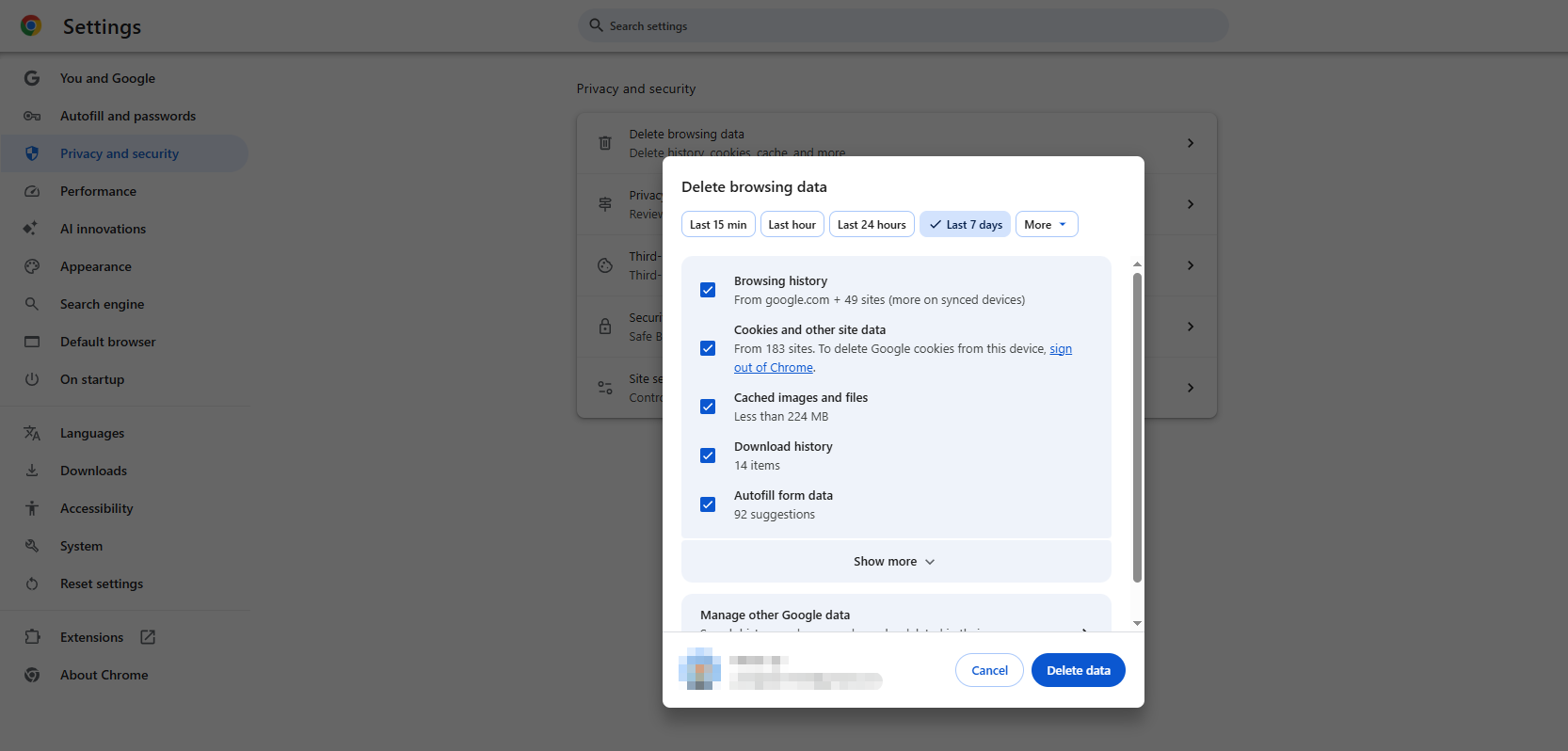
缓存文件或浏览数据损坏有时会导致浏览器显示问题。如果 Chrome 浏览器在特定网站上出现闪烁或运行不稳定的情况,清除缓存是一个有效的故障排除步骤。
以下是清除缓存数据的方法:
- 打开 Chrome 浏览器并按下 Ctrl + Shift + Delete 在Windows系统上。
- 选择您要清除的时间段并选择 缓存的图像和文件 。
- 点击 删除数据 然后 r 重启Chrome浏览器并重新访问受影响的网站。
1.6 检查 Windows 显示设置
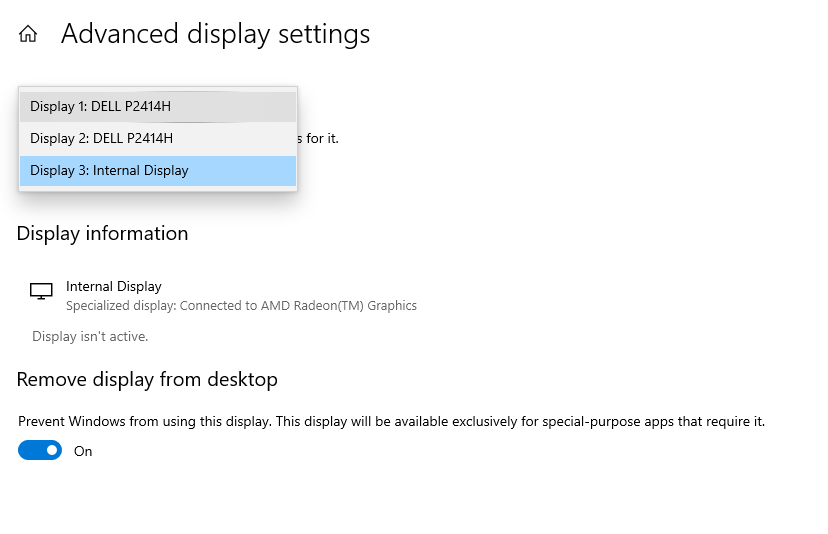
有时问题并非出在 Chrome 本身,而是出在 Windows 显示设置上。不合适的刷新率、最近更改的显示配置或多显示器兼容性问题都可能导致可见的闪烁。
如何在 Windows 11 上查看刷新率:
- 打开 设置 ,g 那 系统 > 显示 > 高级显示 。
- 选择合适的显示器。
- 查看可用的刷新率,并选择您的显示器支持的刷新率。
1.7 在隐身模式下测试 Chrome
隐身模式默认禁用所有扩展程序,除非您明确允许它们运行。这使得您可以快速确定某个扩展程序或某些浏览数据是否可能导致问题。
测试方法如下:
- 打开 Chrome 浏览器,然后 p 保留 Ctrl + Shift + N 。
- 访问屏幕通常会闪烁的网站。
- 浏览几分钟,观察结果。
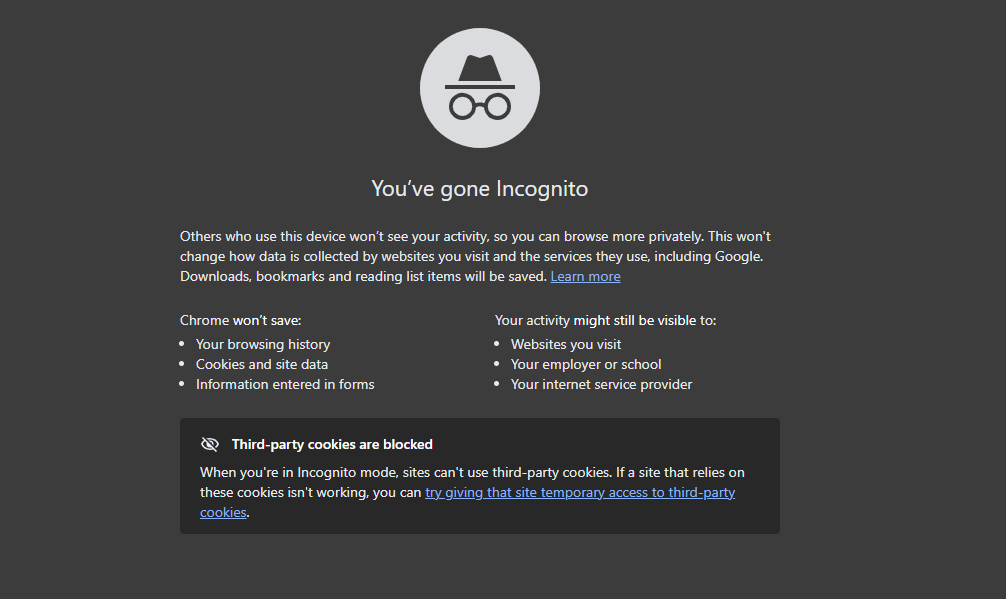
如果 Chrome 在隐身模式下运行正常,则可能是扩展程序或常规浏览配置文件设置导致的。
1.8 重置 Chrome 设置
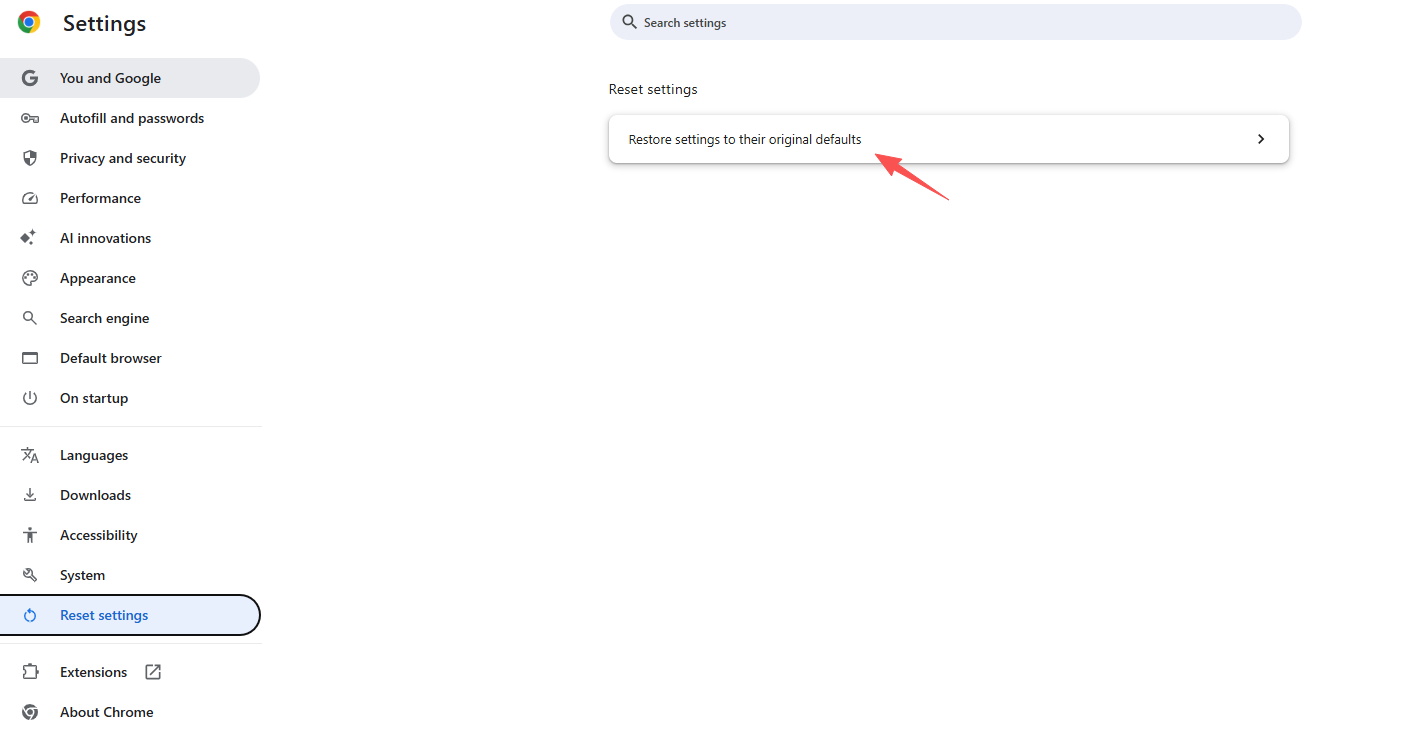
如果上述方法无效,可能是浏览器设置存在问题。重置 Chrome 浏览器可以恢复其默认配置,而无需重新安装。
重置 Chrome:
- 打开 Chrome 设置,s 选 重置设置 。
- 点击 将设置恢复为默认值 并确认重置。
- 重启Chrome浏览器,然后检查闪烁是否仍然存在。
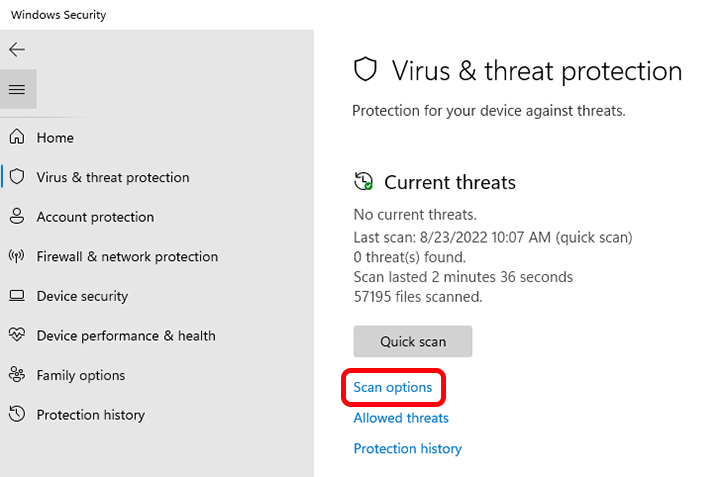
1.9 扫描恶意软件和不需要的软件
恶意或不需要的软件可能会干扰浏览器运行、安装可疑的扩展程序或更改系统设置。如果在安装不熟悉的应用程序或扩展程序后,Chrome 浏览器开始闪烁,那么检查计算机是否存在不需要的软件是值得的。
在Windows系统上:
- 打开 Windows 安全 前往 病毒和威胁防护 然后点击 扫描选项 。
- 运行完整扫描,然后 f 如果检测到威胁,请按照建议的步骤操作。
1.10 重新安装谷歌浏览器
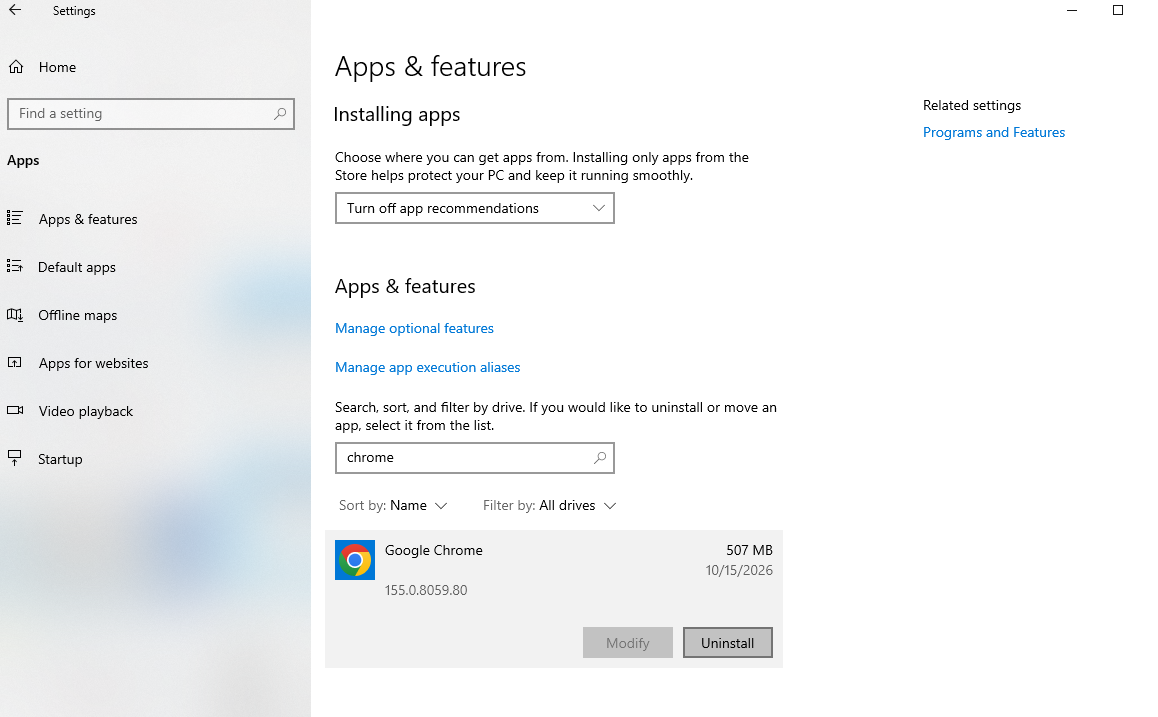
如果 铬合金 保持 闪烁 后 尝试 其他 修复, 重新安装 它 可能 代替 腐败的 程序 文件。
- 去 到 Windows 设置 > 应用 > 已安装的应用 和 卸载 Chrome,然后是r 如有必要,请重启电脑。
- 从官方网站下载并安装Chrome浏览器。
- 重新打开Chrome浏览器,检查闪烁是否停止。
如果 这 问题 持续存在, 尝试 创建 一个 新的 铬合金 轮廓 到 规则 出去 轮廓 腐败。
2. 结论
Google Chrome 浏览器屏幕闪烁令人烦恼,但通常问题可以解决。首先,尝试禁用硬件加速、更新 Chrome 浏览器和显卡驱动程序,并测试扩展程序。如果问题仍然存在,请清除缓存数据、检查 Windows 显示设置、重置 Chrome 浏览器、扫描恶意软件或重新安装浏览器。
最有效的解决方案取决于闪烁问题仅限于 Chrome 浏览器还是影响整个电脑。通过确定问题发生的时间,并系统地尝试这些修复方法,您可以缩小问题范围,最终恢复流畅的浏览体验。


