
[用户友好] 顶级 DVD 转数字转换器

有没有想过如何毫不费力地将 DVD 转换成数字珍品?探索本文中的顶级转换器 - 让从物理到数字的转换变得轻而易举。准备好开始了吗?
1. DVD快速浏览
DVD(即数字多功能光盘)于 1995 年首次推出,作为一种新的光盘存储介质。它由飞利浦、索尼、东芝和松下联合开发。DVD 旨在继承光盘 (CD),并为视频、音频和数据提供更高的存储容量。
DVD 历史上的要点
- 发展: DVD 格式于 1995 年正式公布,第一批 DVD 播放器和光盘于 1997 年发布。
- 存储容量: 与 CD 相比,DVD 的存储容量显着增加。单层 DVD 可容纳 4.7 GB 的数据,而双层 DVD 最多可存储 8.5 GB。
- 多功能性: DVD 用途广泛,不仅可以存储电影,还可以存储软件、游戏和其他数据。这种多功能性促进了它们的广泛采用。
- VHS 的替代品: DVD 因其卓越的音频和视频质量以及便利性而迅速成为家庭娱乐的首选格式,取代了 VHS 磁带。
2. 为什么人们将 DVD 转向数字化?
人们从 DVD 转向数字格式有多种原因,反映了技术、便利性和消费者偏好的变化。以下是推动这一转变的一些关键因素:
方便: 数字格式提供了无与伦比的便利。借助数字媒体,用户可以随时随地在计算机、智能手机、平板电脑和智能电视等各种设备上访问其内容。这消除了对物理 DVD 和专用 DVD 播放器的需要。
可移植性: 数字内容易于携带。用户可以在一台设备上携带整个数字图书馆,从而方便旅行或旅途中的娱乐,而无需随身携带 DVD 收藏。
即时访问: 数字格式提供对内容的即时访问。用户可以在线购买、租赁或流媒体播放电影和电视节目,无需前往实体店或等待发货。这种即时性在我们快节奏的按需文化中特别有吸引力。
节省空间: 存储 DVD 会占用大量物理空间。数字文件需要最少的物理存储空间,从而释放家庭空间并减少混乱。
兼容性:
数字内容与多种设备和平台兼容。用户不受特定 DVD 播放器或地区的限制,可以轻松地在设备之间切换,而不会出现兼容性问题。
高级功能: 数字格式通常具有附加功能,例如高清 (HD) 和 4K 视频质量、可定制字幕、多语言选项和奖励内容。与传统 DVD 相比,这些功能增强了整体观看体验。
流媒体服务: 流媒体服务的受欢迎程度激增,为用户提供了大量触手可及的电影和电视节目。基于订阅的流媒体平台完全消除了对物理媒体的需求,导致 DVD 使用量下降。
技术演变: 技术的进步使数字存储变得更加经济实惠且易于使用。高容量硬盘、云存储和更快的互联网速度使用户可以更轻松地管理和访问其数字媒体。
环境考虑因素:
有些人出于环境原因选择数字格式。避免使用实体 DVD 可减少对塑料生产的需求,并有助于实现更可持续的生活方式。
从 DVD 到数字格式的转变是出于对便利性、便携性、即时访问、节省空间、兼容性、高级功能、流媒体服务的流行、技术进步和环境考虑的渴望。
3. 如何将DVD转换为数字?
3.1 万兴优转
第 1 步:启动 Wondershare UniConverter 并加载 DVD 文件
打开
万兴优转
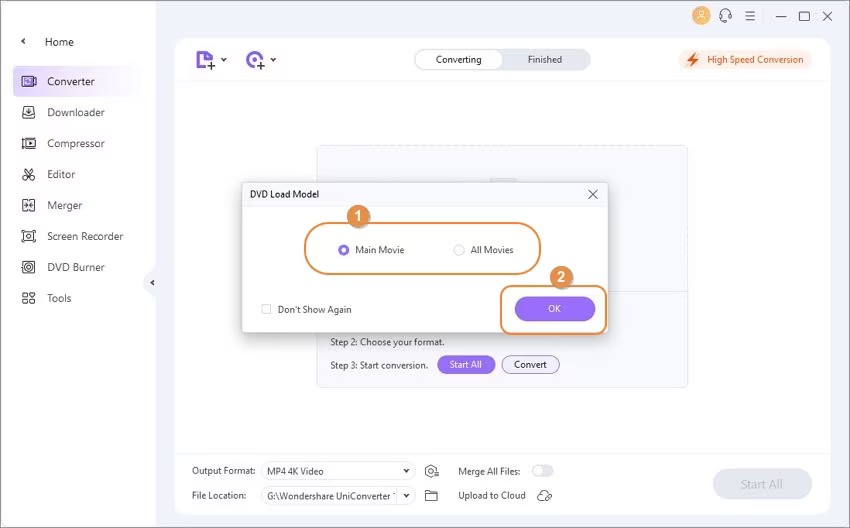
在您的 PC 上,然后从主屏幕导航至转换器功能。要添加 DVD 文件,请单击 DVD 图标旁边的下拉菜单,然后从提供的选项中选择插入的 DVD。在“DVD 加载模型”弹出窗口中,选择“所有电影”,然后单击“确定”以添加 DVD 中的视频。
第 2 步:选择 DVD 数字拷贝格式
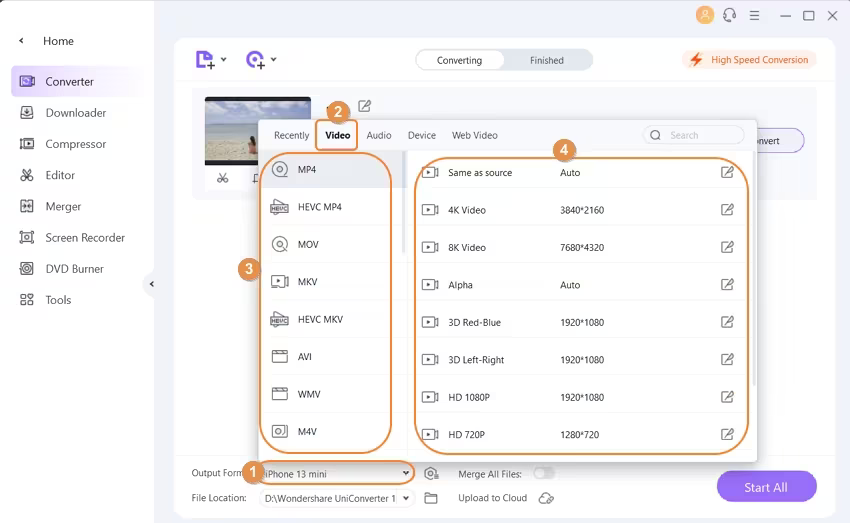
成功添加文件后,继续选择数字副本的输出格式。单击右上角“选择格式”选项的下拉菜单。从视频选项卡中,选择 MKV 并选择所需的分辨率。
步骤 3:将 DVD 视频文件转换为数字格式
在最后一步中,单击“全部启动”开始处理 DVD 文件并将其转换为 MKV(数字格式)。您可以通过在“文件位置”选项中选择适当的文件夹来选择要保存转换后的文件的文件位置。
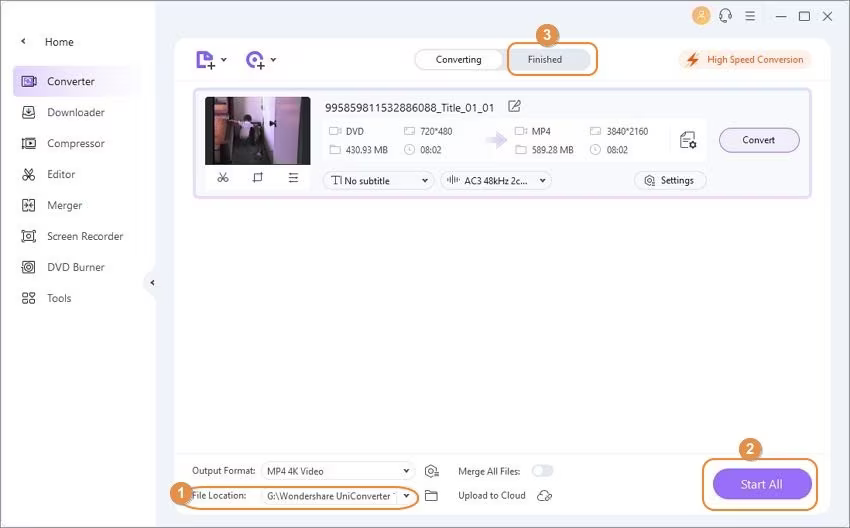
这些步骤会将您的 DVD 文件转换为 MKV 格式。或者,您可以选择其他输出格式,例如 MP4、MPEG、MOV、AVI 或任何其他首选格式,而不会影响质量。
3.2 DVDFab DVD 开膛手
第 1 步:启动 DVDFab DVD Ripper 并访问“Ripper”模块
首先启动 DVDFab DVD Ripper。导航至“Ripper”模块并加载您的 DVD 源。然后将显示主界面。
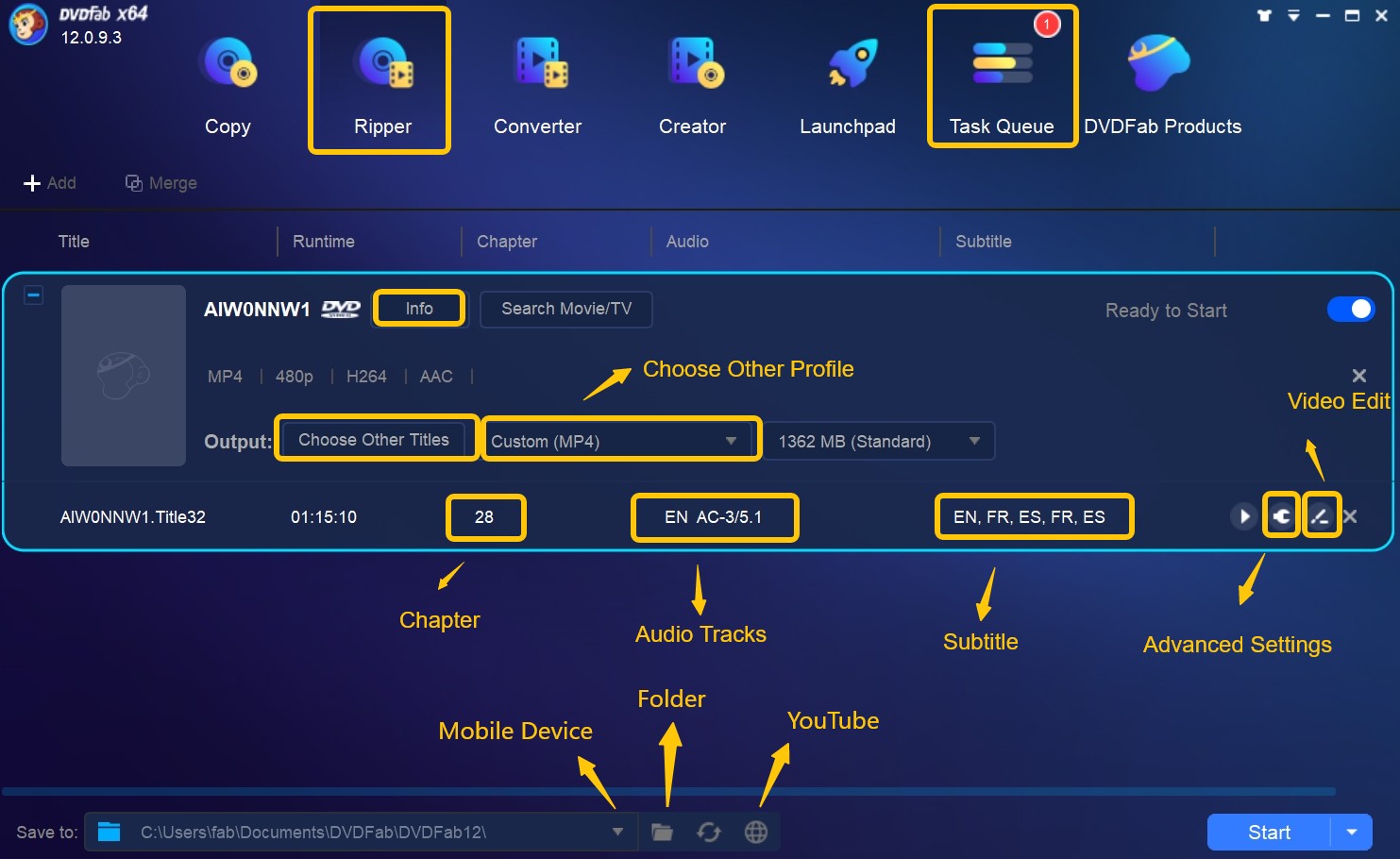
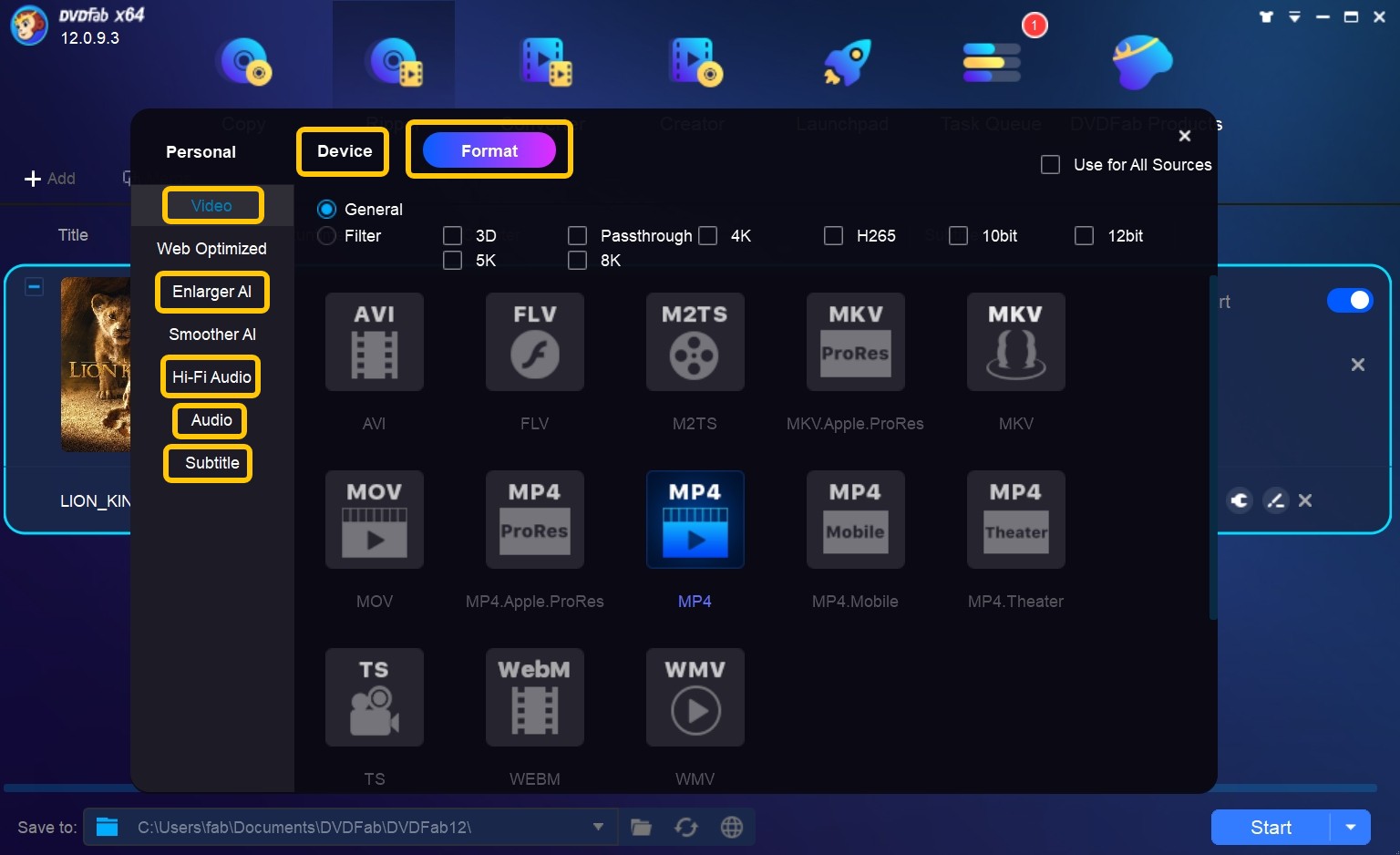
第 2 步:选择所需的数字格式
单击“选择其他配置文件”,然后选择“格式”以启动将 DVD 翻录并转换为 MP4 或任何其他首选数字格式的过程。或者,您可以选择“设备”选项直接数字化您的 DVD,以便与移动设备兼容。
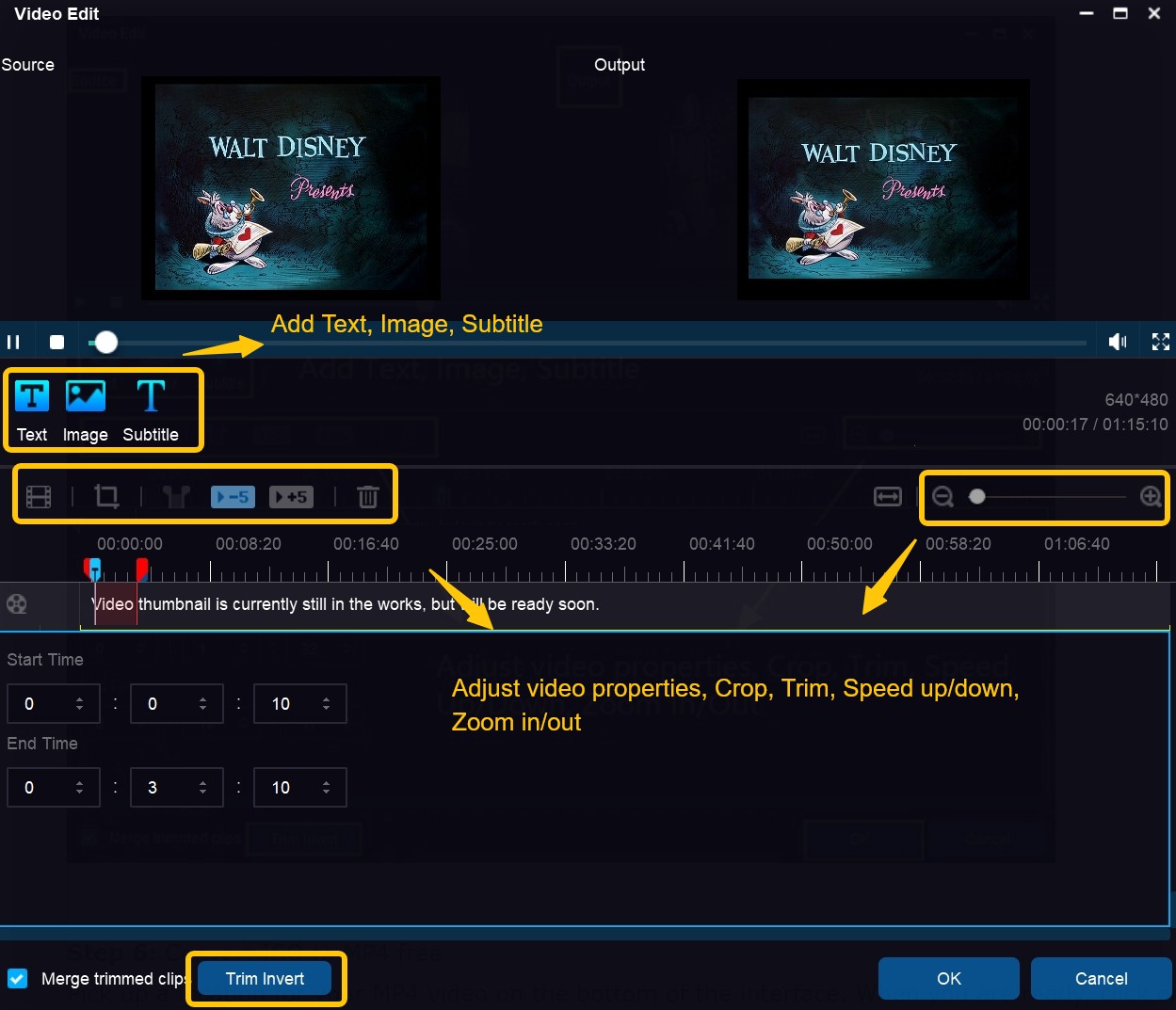
使用“高级设置”和“视频编辑”选项自定义输出视频。这包括裁剪、修剪、合并、旋转、添加水印、字幕以及微调亮度和对比度等调整。
第3步:设置输出目录并开始转换
选择合适的输出目录,然后单击“开始”按钮启动转换过程。不久之后,您将在计算机上找到转换后的数字文件。
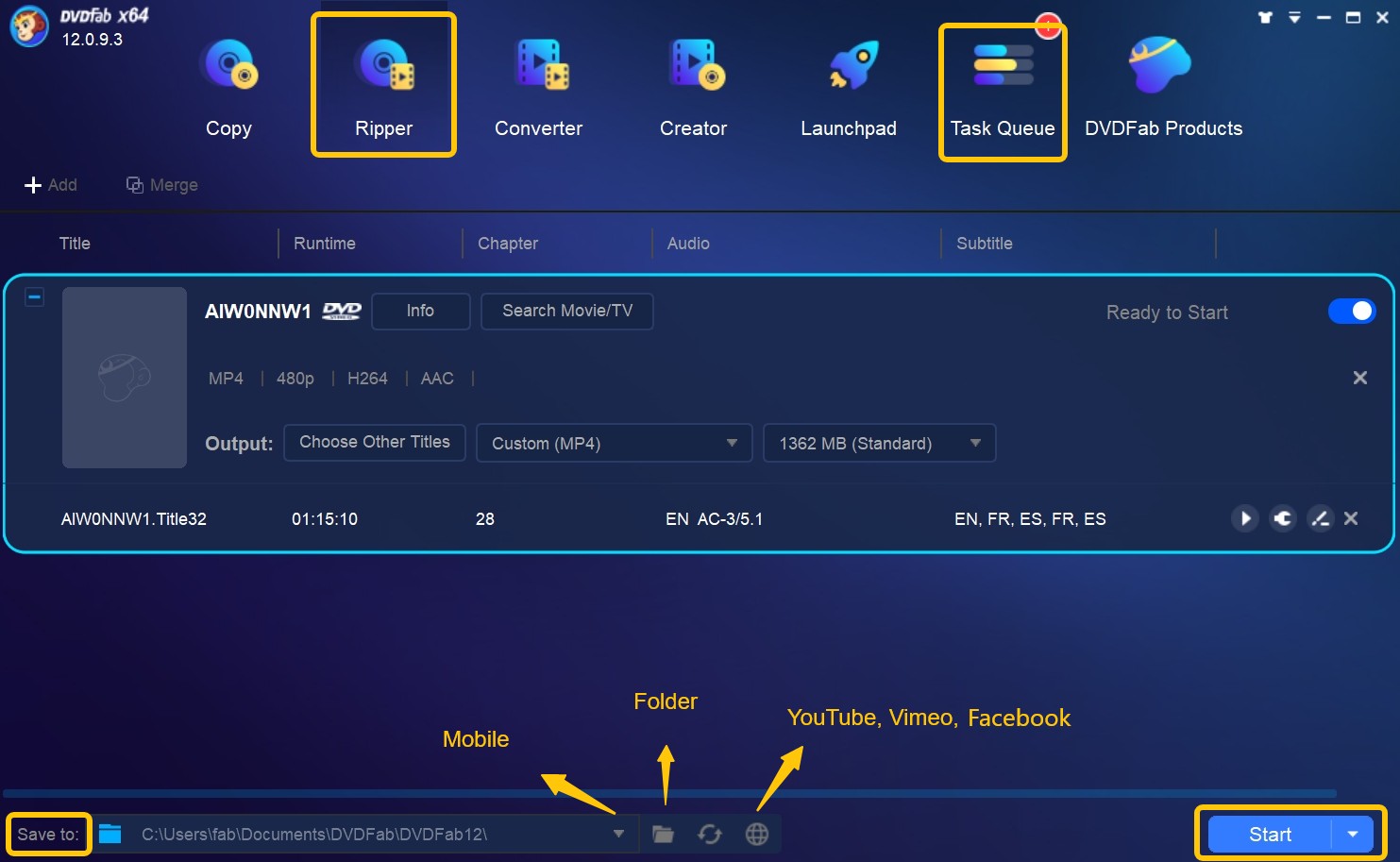
这些步骤将指导您完成使用 DVDFab DVD Ripper 将 DVD 转换为数字格式的过程,并可以根据您的喜好灵活地自定义输出设置。
4. 最佳 DVD 数字转换器
4.1 手刹

Handbrake 是一款流行的开源软件,以其将 DVD 转换为数字格式的简单性和有效性而闻名。
主要特征: 用户友好的界面,支持各种输入格式,输出设置的自定义选项以及跨平台兼容性。
4.2 DVDFab DVD 开膛手
DVDFab DVD Ripper 是一款功能丰富的转换器,提供一整套用于 DVD 到数字转换的工具。
主要特征: 高级定制选项、支持多种输出格式以及带硬件加速的高速转换。
4.3 任意DVD

AnyDVD 以其绕过 DVD 复制保护的能力而闻名,这使其成为转换受保护 DVD 内容的强大工具。
主要特征: 去除DVD限制,与其他软件无缝集成,支持多种输出格式。
4.4 VideoProc 转换器 AI
VideoProc Converter AI 以其用户友好的界面和高效的硬件加速而脱颖而出,使转换过程变得快捷。
主要特征: 硬件加速、多功能输出格式选项以及额外的编辑功能,可提供全面的数字转换体验。
4.5 万兴优转
万兴优转
是一款多功能软件,不仅可以将 DVD 转换为数字格式,还可以提供其他多媒体工具。
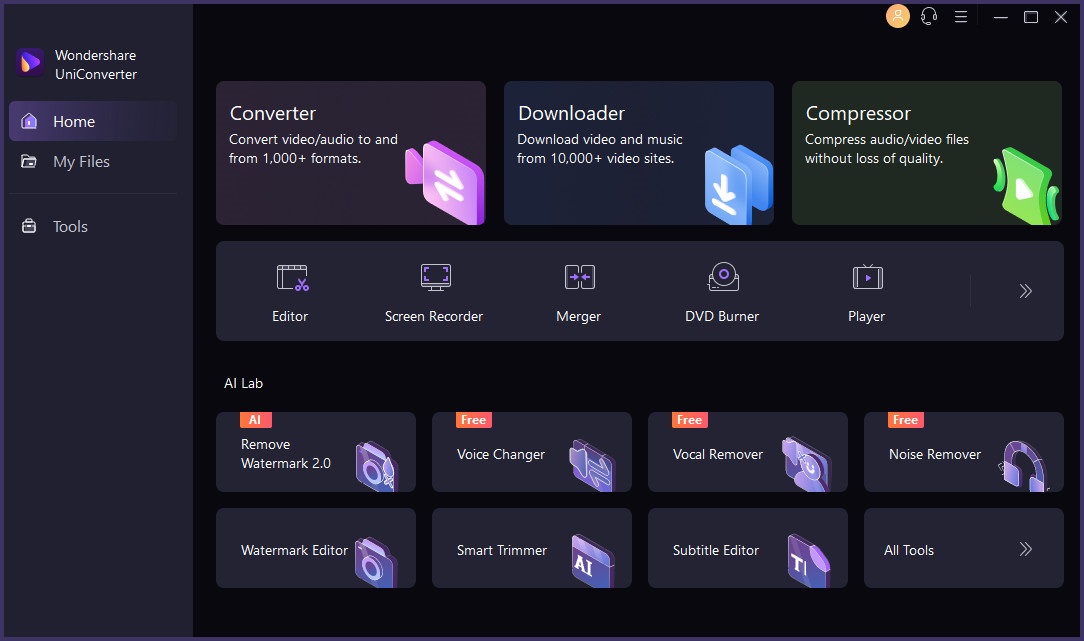
主要特征:
宽格式支持、批量转换和一系列多媒体编辑工具,打造一体化解决方案。
这些转换器满足不同的用户需求,提供各种功能、定制选项以及与各种平台的兼容性。根据您的喜好和要求,您可以选择最适合您的 DVD 到数字转换需求的一种。
5. 比较
特征 |
手刹 |
DVD 开膛手 |
任意DVD |
视频处理人工智能 |
万能转换器 |
开源 |
是的 |
不 |
不 |
不 |
不 |
质量 |
好的 |
出色的 |
出色的 |
好的 |
好的 |
便于使用 |
是的 |
是的 |
是的 |
是的 |
是的 |
定制化 |
有限的 |
广泛的 |
有限的 |
广泛的 |
广泛的 |
速度 |
缓和 |
高的 |
快的 |
迅速 |
缓和 |
硬件加速 |
不 |
是的 |
不 |
是的 |
是的 |
输出格式选项 |
有限的 |
各种各样的 |
各种各样的 |
各种各样的 |
各种各样的 |
跨平台 |
是的 |
是的 |
是的 |
是的 |
是的 |
6. 底线
对便利性、便携性和高级功能的需求推动了从 DVD 到数字格式的转变。Wondershare UniConverter 简化了这一转变,提供用户友好的界面和多功能的输出选项。DVDFab DVD Ripper 擅长高级定制和硬件加速。与此同时,Handbrake 优先考虑简单性和质量保证。最终,选择取决于个人喜好和特定需求,每个转换器都提供一组独特的功能,以满足不同的用户需求。


